

将追踪分组到线程中
要将追踪关联到一个线程中,你需要传入一个特殊的metadata 键,其值是该线程的唯一标识符。键名应为以下之一:
session_idthread_idconversation_id
uuid7 辅助函数(Python v0.4.43+,JS v0.3.80+):
- Python:
from langsmith import uuid7 - JS/TS:
import { uuid7 } from 'langsmith'
示例
此示例演示了如何使用结构化消息格式记录和检索对话历史,以维护长时间运行的聊天。 该示例使用uuid7() 生成一个 THREAD_ID,并通过 metadata 将其传递给 @traceable,将该会话中的所有运行链接到 LangSmith 中的同一个线程。对话历史在轮次之间本地持久化——在生产环境中,请将基于文件的存储替换为数据库或缓存。get_chat_history 标志控制管道是继续现有线程还是开始一个新线程:
get_chat_history=True,/getChatHistory: true,你可以从上次中断的地方继续对话。这意味着大语言模型将接收整个消息历史并对其做出响应,而不仅仅是响应最新消息:
查看线程
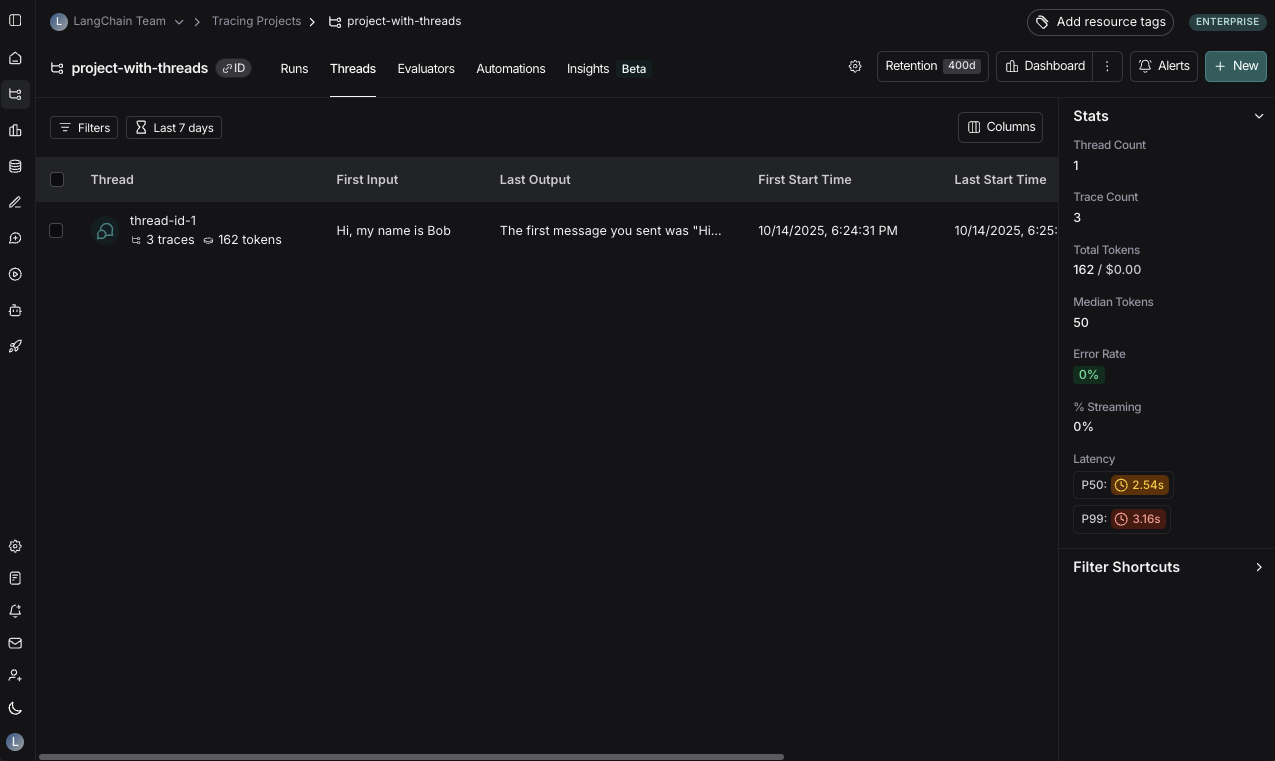
你可以通过在任何项目详情页面中点击 Threads 选项卡来查看线程。然后你将看到所有线程的列表,按最近活动排序。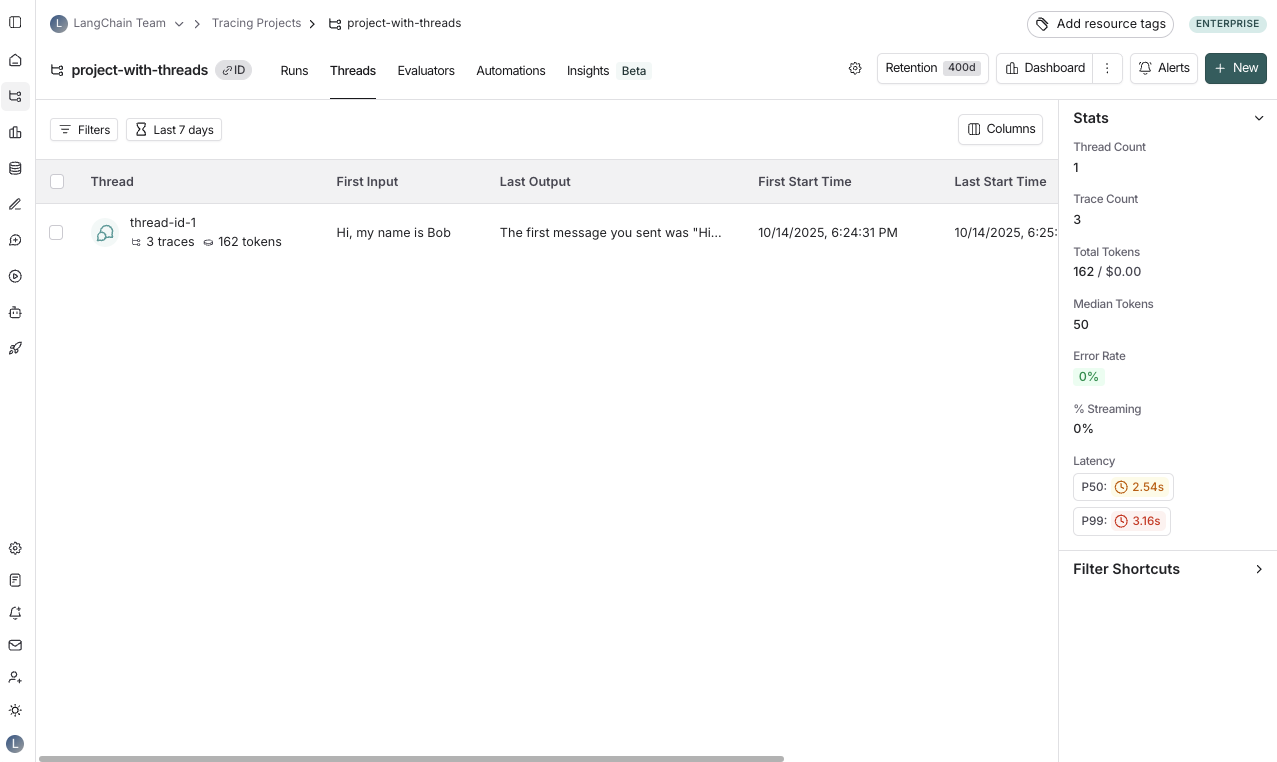
在线程视图中使用 Polly 来分析对话线程、理解用户情绪、识别痛点并跟踪问题是否已解决。
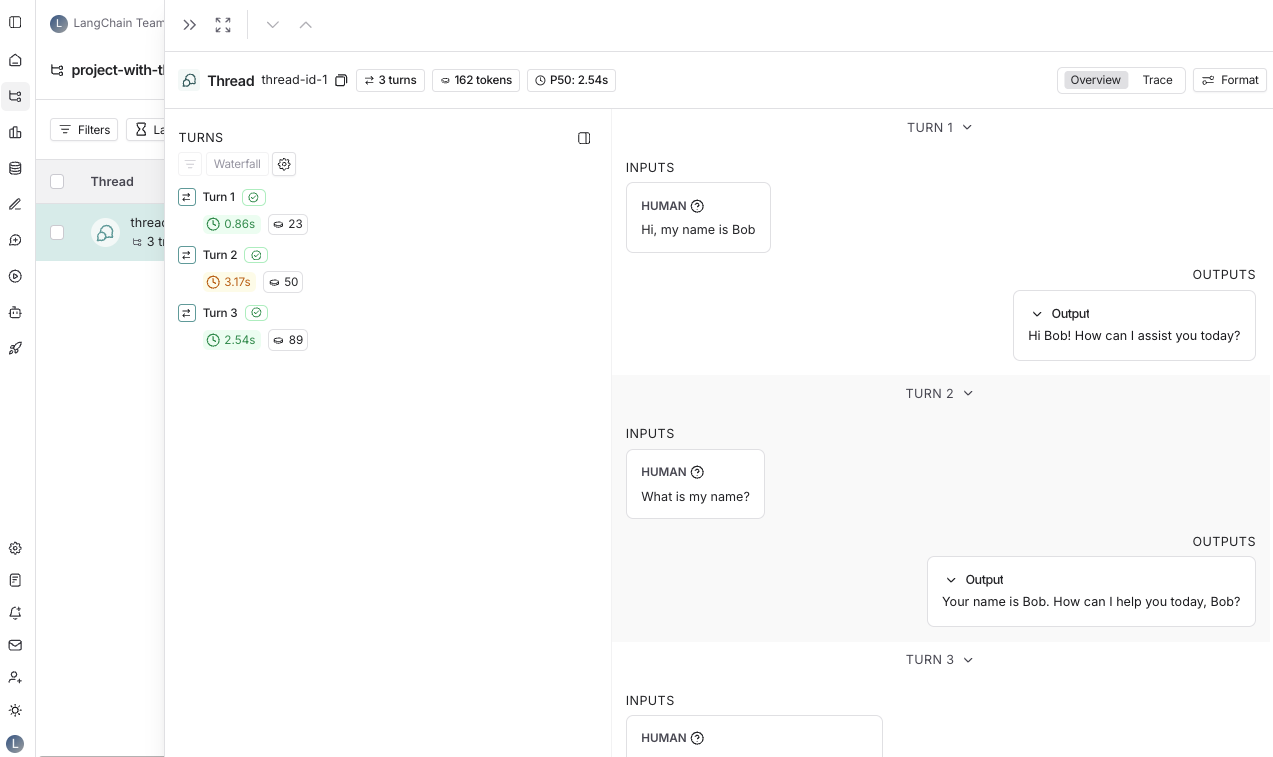
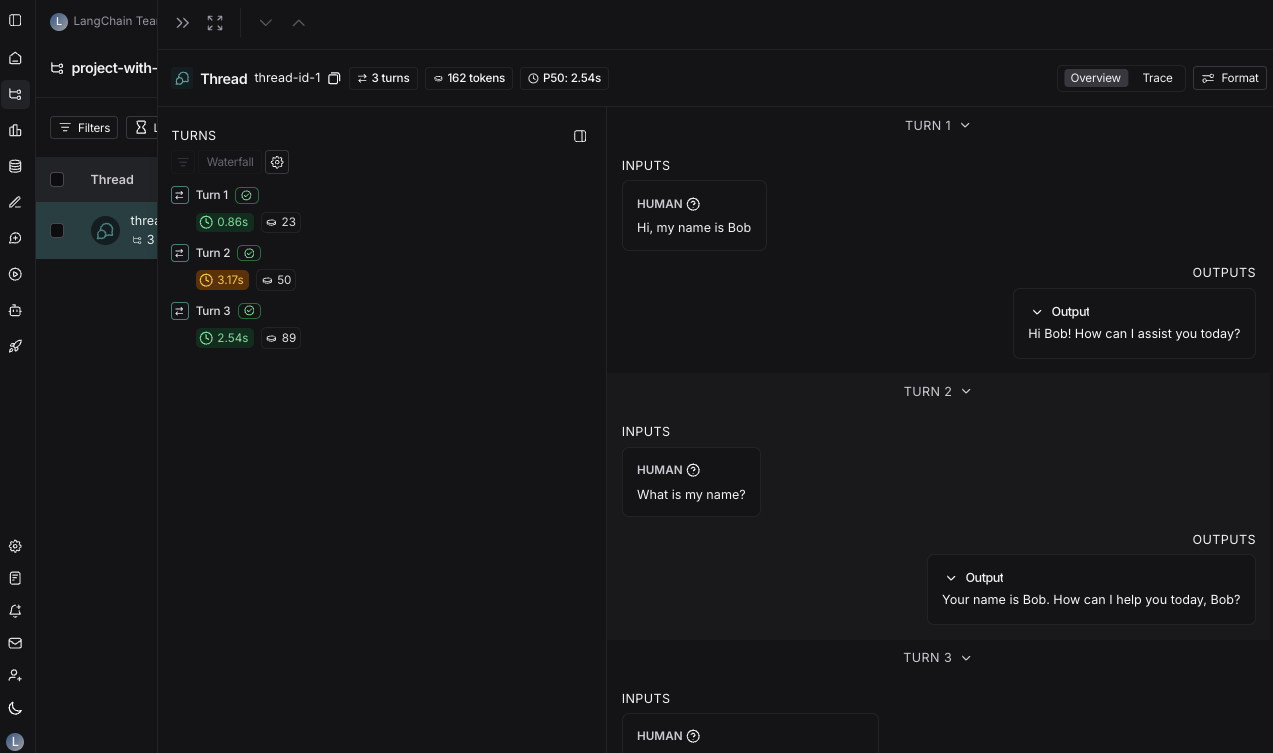
T 在两种视图之间切换。
线程概览
线程概览按顺序显示对话的每一轮,显示线程中每个追踪的输入和输出。你可以配置概览中显示输入和输出的哪些字段,或通过点击 Configure 按钮显示多个字段。 输入和输出的 JSON 路径支持负索引,因此你可以使用-1 访问数组的最后一个元素。例如,inputs.messages[-1].content 将访问 messages 数组中的最后一条消息。
追踪视图
线程的追踪视图类似于查看单个运行时的追踪视图,不同之处在于你可以访问线程中每一轮的所有运行。查看反馈
查看线程时,页面顶部会有一个名为 Feedback 的部分。你可以在这里查看构成线程的每个运行的反馈。此反馈是聚合的,因此如果你对线程的每个运行使用相同的标准进行评估,你将看到所有显示运行的平均分数。你还可以看到此处留下的线程级反馈。保存线程级过滤器
线程过滤器会查看所有运行,并在至少 1 个运行匹配过滤器时显示该线程。
相关内容
- 可观测性概念:关于线程及其与运行和追踪关系的背景信息。
- 向追踪添加元数据和标签:如何传递
thread_id和其他元数据键。 - 过滤追踪:在追踪 UI 中按线程元数据过滤。
- 设置多轮在线评估器:评估线程而非单个运行。
- 使用 SDK 记录用户反馈:将反馈附加到线程中的运行。
将这些文档连接到 Claude、VSCode 等,通过 MCP 获取实时答案。