

Insights 适用于 LangSmith Plus 和 Enterprise 计划。
前提条件
- 已在您的工作区中为 Insights 设置好模型配置。
- 拥有在 LangSmith 中创建规则的权限(生成新的 Insights 报告所需)。
- 拥有查看 LangSmith 追踪项目的权限(查看现有 Insights 报告所需)。
生成您的第一份 Insights 报告
- UI
- SDK
- 在左侧菜单中导航到 Tracing Projects(追踪项目),并选择一个追踪项目。
- 点击右上角的 +New(新建),然后选择 New Insights Report(新建 Insights 报告),以针对该项目生成新的洞察。
- 为您的任务输入一个名称。
- 如果您尚未设置,请在工作区设置中为 Insights 配置一个模型。
- 回答引导性问题,将您的 Insights 报告聚焦于您想了解的关于代理的信息,然后点击 Run job(运行任务)。
使用 OpenAI 模型对 1,000 个线程生成洞察通常花费 $1.00-$2.00,使用当前的 Anthropic 模型则花费 $3.00-$4.00。成本随采样的线程数量和每个线程的大小而增加。
理解结果
任务完成后,您可以导航到 Insights(洞察)选项卡,您将看到一个 Insights 报告表格。每份报告包含针对追踪项目中特定样本追踪生成的洞察。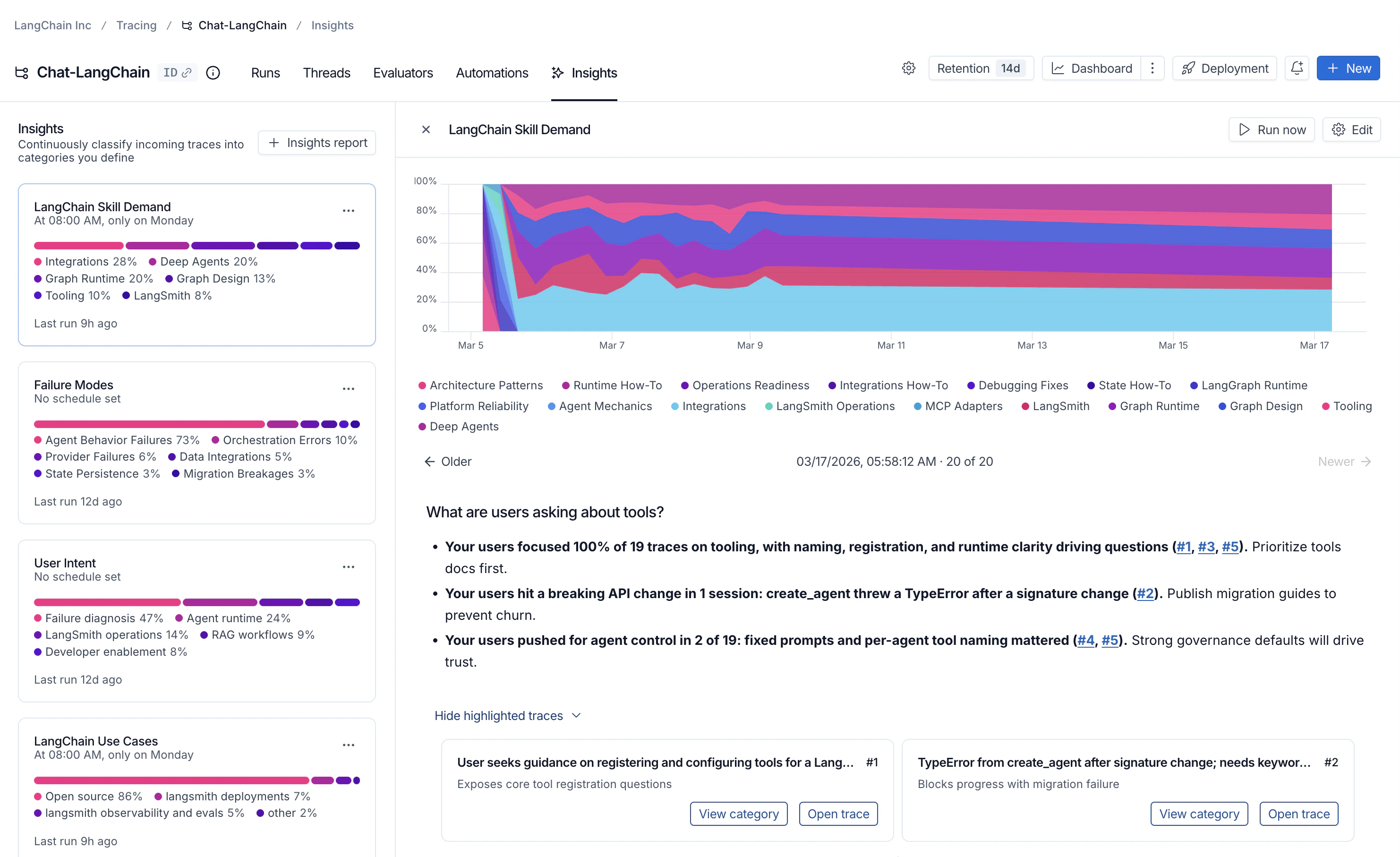
单个追踪项目的 Insights 报告
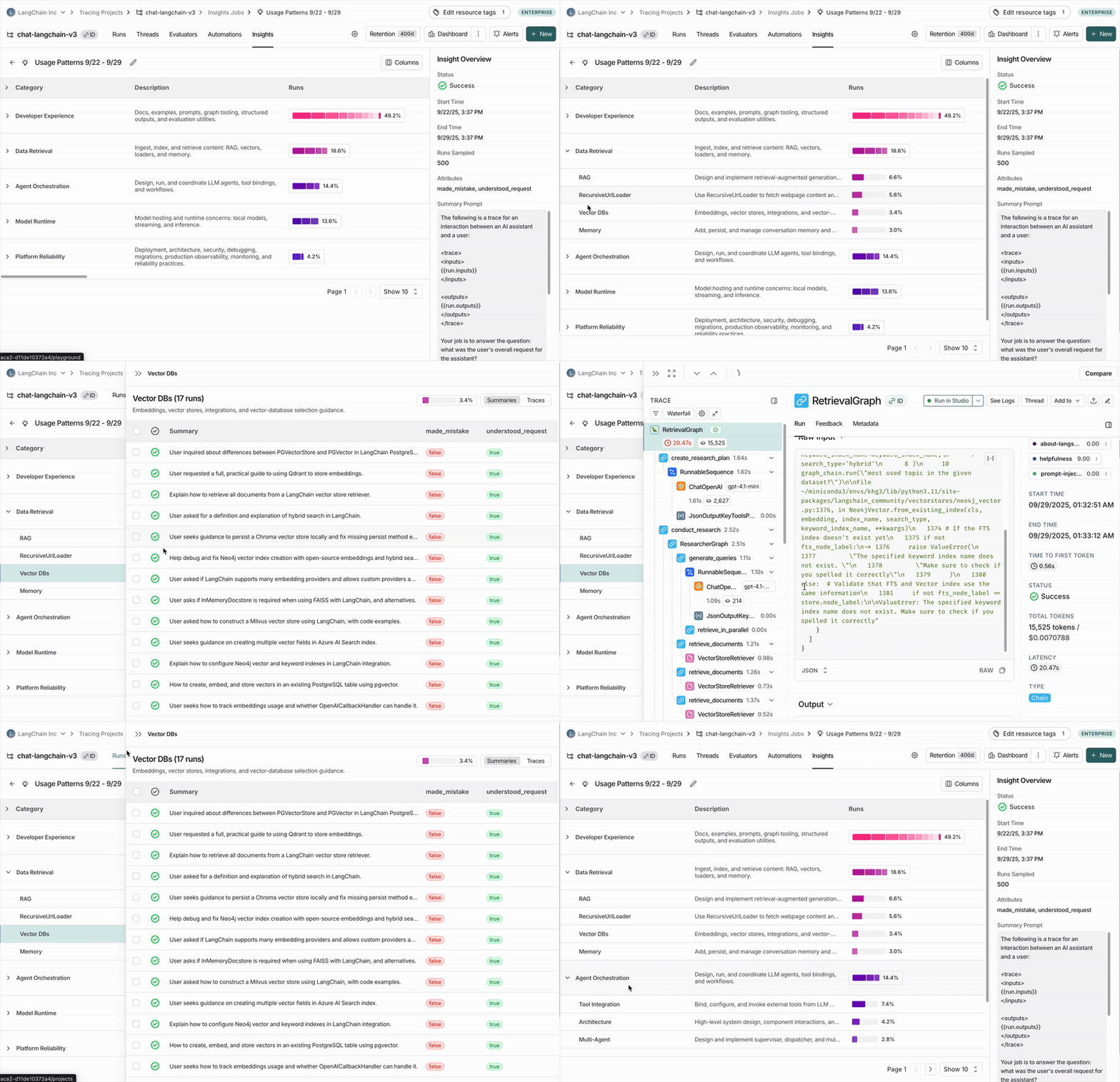
与 https://chat.langchain.com 聊天机器人对话的常见主题
执行摘要
在每份报告的顶部,您会找到一个执行摘要,其中突出了在您的追踪中发现的最重要模式。这包括:- 关键发现及其百分比,显示每个模式出现的频率。
- 可点击的引用(例如 #1、#2、#3),指向代理识别为与您的问题特别相关的追踪。
顶级类别
您的追踪会自动分组到顶级类别中,这些类别代表了您数据中最广泛的模式。 分布条显示每个模式出现的频率,便于发现比预期更频繁或更少发生的行为。 每个类别都有一个简短的描述,并显示其包含追踪的聚合指标,包括:- 典型的追踪统计信息(如错误率、延迟、成本)
- 来自评估者的反馈分数
- 作为任务一部分提取的属性
子类别
点击任何类别会显示子类别的细分,让您更细致地了解该类别追踪中的交互模式。 在 Chat Langchain 示例中,Data & Retrieval(数据与检索)下有 Vector Stores(向量存储)和 Data Ingestion(数据摄取)等子类别。单个追踪
您可以通过点击查看追踪表来查看分配给每个类别或子类别的追踪。从那里,您可以点击任何追踪以查看完整的对话详情。配置任务
您可以使用自动生成的流程或手动配置来创建 Insights 报告。自动生成配置
- 打开 New Insights(新建洞察),并确保 Auto(自动)开关处于激活状态。
- 回答关于代理目的、您想了解的内容以及追踪结构的自然语言问题。Insights 会将您的答案转换为配置草稿(任务名称、摘要提示、属性和采样默认值)。
- 选择一个提供商,然后点击 Generate config(生成配置)进行预览,或点击 Run job(运行任务)立即启动。
选择模型
Insights 使用两个模型:- 思考模型:执行聚类步骤(能力更强,成本更高)。
- 摘要模型:生成每个追踪的摘要(速度更快,成本更低)。
手动配置
手动配置为您提供更多控制权——例如,预定义您希望数据分组到的类别,或针对匹配特定反馈分数和过滤器的追踪。选择追踪
- 样本大小:要分析的最大追踪数量。目前上限为 1,000
- 时间范围:从该时间范围采样追踪
- 过滤器:额外的追踪过滤器。当您调整过滤器时,您将看到有多少追踪符合您的条件
类别
默认情况下,顶级类别是从底层追踪自下而上自动生成的。 在某些情况下,您预先知道感兴趣的特定类别,并希望任务将追踪分组到这些预定义的类别中。 配置的 Categories(类别)部分允许您通过列举所需的顶级类别名称和描述来实现这一点。 子类别仍然由算法在预定义的顶级类别内自动生成。 当任务完成时,发现的顶级类别会自动保存回配置——但前提是配置之前没有定义任何类别。这意味着后续的计划运行将重用这些类别以保持一致性。摘要提示
任务的第一步是为每个追踪创建一个简短的摘要——然后对这些摘要进行分类。 在摘要中提取正确的信息对于获得有用的类别至关重要。 用于生成这些摘要的提示可以编辑。 编辑提示时需要考虑两件事:- 摘要说明:任何不在追踪摘要中的信息都不会影响生成的类别,因此请确保提供清晰的说明,说明应从每个追踪中提取哪些重要信息。
- 追踪内容:使用 mustache 格式指定每个追踪的哪些部分传递给摘要生成器。包含大量输入和输出的大型追踪可能成本高昂且嘈杂。将提示缩减为仅包含追踪中最相关的部分可以改善结果。
您可以使用点表示法访问嵌套字段。例如,
{{run.inputs.foo.bar}} 仅包含上次运行输入中 foo 内的 bar 字段。
对于具有线程的项目,Insights 会分析完整的对话。
run.* 变量仅使用每个线程中最近的根运行。使用 all_thread_messages 访问完整的对话历史记录。属性
除了摘要之外,您还可以定义要从每个追踪中提取的额外字符串、数字和布尔属性。 这些属性将影响分类步骤——具有相似属性值的追踪往往会归为一类。 您还可以查看每个类别的这些属性的聚合。 例如,您可能希望从每个追踪中提取属性user_satisfied: boolean,以引导算法生成区分正面和负面用户体验的类别,并查看每个类别的平均用户满意度。
过滤属性
您可以使用布尔属性上的filter_by 参数在生成洞察之前预过滤追踪。启用后,仅包含属性评估为 true 的追踪。
当您希望将 Insights 报告聚焦于特定子集的追踪时,这非常有用——例如,仅分析错误、仅检查英语对话,或仅包含满足某些质量标准的追踪。
工作原理:
- 在为 Insights Agent 创建配置时,为任何布尔属性添加
"filter_by": true。 - LLM 在摘要生成期间根据属性描述评估每个追踪。
- 在生成洞察之前,排除属性为
false或缺失的追踪。
计划 Insights 报告
计划 Insights 报告以按固定周期自动运行。创建或编辑配置时,使用 Schedule(计划)部分进行选择:- Daily(每天):每天在 UTC 8:00 运行。
- Weekly on Monday(每周一):每周一在 UTC 8:00 运行。
- Custom(自定义):输入您自己的 cron 表达式(UTC 时间)。
保存您的配置
您可以选择使用“另存为”按钮保存配置以供将来重复使用。 如果您希望比较随时间变化的 Insights 报告以识别用户和代理行为的变化,这尤其有用。 在创建新的 Insights 报告时,从窗格左上角的下拉菜单中选择先前保存的配置。将这些文档连接到 Claude、VSCode 等,通过 MCP 获取实时答案。