

- 您的追踪具有深度嵌套的结构。
- 您希望专注于数据中的特定字段。
- 默认的启发式方法没有显示对您的用例最相关的信息。
在 UI 中配置预览格式
访问预览设置
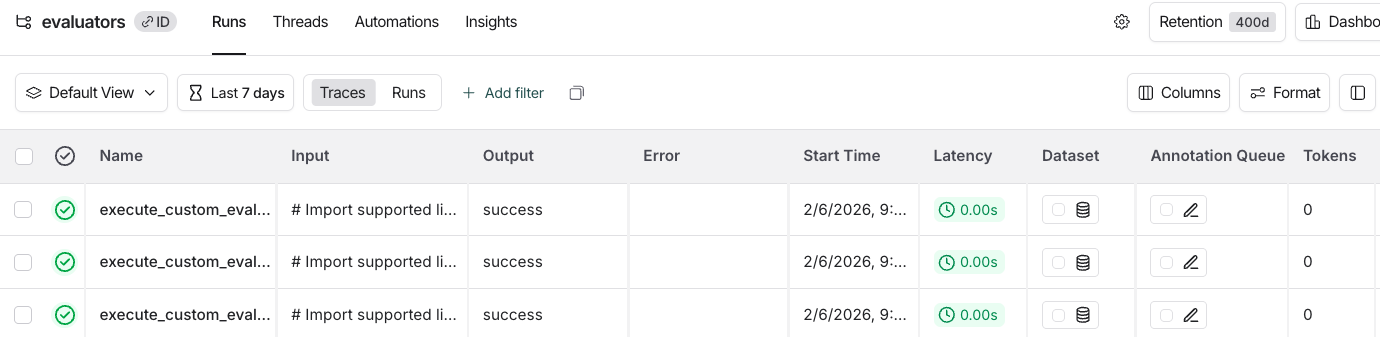
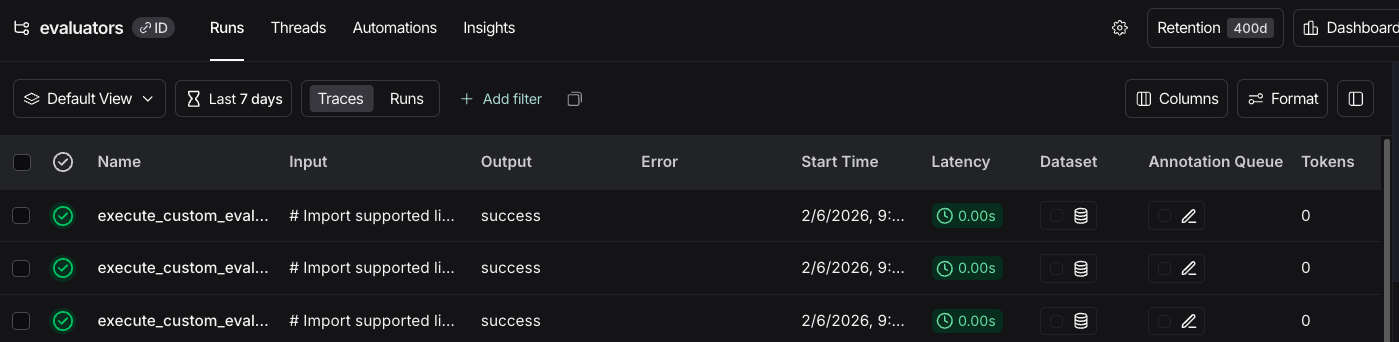
- 导航到您项目中的一个追踪。
- 选择 运行 选项卡。
- 在运行表顶部找到 格式。
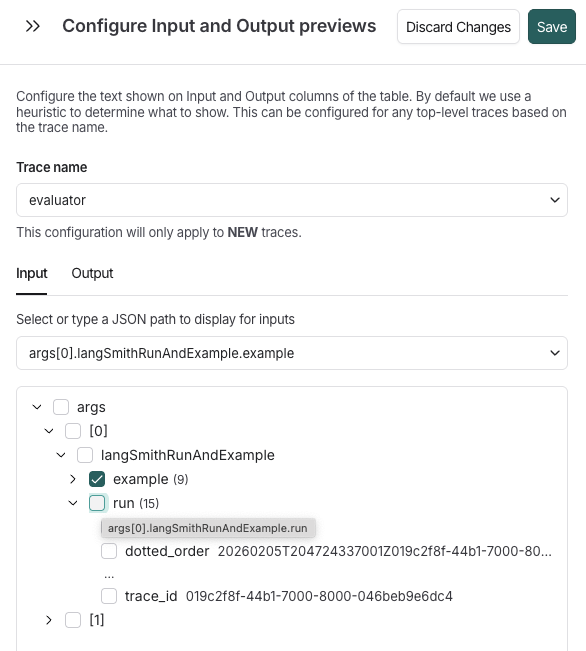
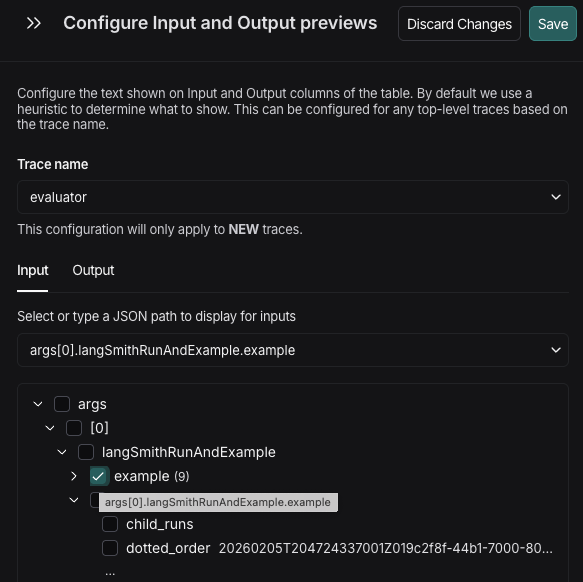
- 在 配置输入和输出预览 侧边窗口中,从下拉菜单中选择一个追踪名称。
- 字段名称(例如,LLM 对话历史的
messages、output、metadata)。 - 数组索引(例如,[0]、[1]、[-1] 表示最后一项)。
- 数组的项目计数(例如,(3) 表示 3 个项目)。
- 字符串和数字的预览值内联显示。
设置路径
-
选择 输入 或 输出 选项卡。然后,执行以下操作之一:
- 使用下拉菜单直接从您的输入数据中指定应在预览中显示的路径。
- 使用示例追踪数据结构的交互式树视图,您可以浏览并选择要显示的确切字段。
- 通过单击箭头图标 (▶) 展开或折叠嵌套对象和数组来浏览树。
- 单击要显示在预览中的字段旁边的复选框。选定的路径将出现在树前面的文本输入框中。
超过 3 个项目的数组会自动折叠以防止视图过于繁杂:
示例
例如,您的追踪输入如下:messages 是一个消息对象数组,每个对象都有一个 role(如 system 或 user)和一个 content 字段。
要显示用户的问题:
- 展开 messages 节点(显示数组项)。
- 展开
[1](第二条消息,即用户消息)。 - 单击 content 旁边的复选框。
- 输入字段显示:
messages[1].content。
- 展开 messages。
- 展开
[-1]。 - 单击 content。
- 结果:
messages[-1].content(始终显示最后一条消息)。
如果您在树中看到
"No paths available":- 确保您在最近 7 天内至少有一个使用所选追踪名称的成功追踪。
- 追踪必须在您正在配置的输入/输出字段中包含数据。
- 如果需要,请尝试发送一个测试追踪。
后续步骤
连接这些文档到 Claude、VSCode 等,通过 MCP 获取实时答案。