

比较追踪
您可以从 UI 中的两个区域开始比较追踪:- 从 Tracing 项目视图的 Runs 选项卡中,选择您想要比较的追踪旁边的复选框。然后,选择页面底部的 Compare Runs 以打开并排比较视图。
- 当您正在查看某个追踪时,选择更多 菜单以导航至 Compare。这将打开追踪运行表。选择您想要与原始追踪进行比较的追踪。侧面板将打开,其中两个追踪都已选中并处于并排比较视图中。
共享追踪
要公开共享追踪:- 在 UI 中打开任意追踪。
- 点击追踪视图顶部更多 菜单中的 Share 按钮。
- 在出现的对话框中,复制公共链接。
- 打开共享的追踪,点击追踪视图顶部工具栏中的 Public,然后在对话框中点击 Unshare。
- 转到 Settings → Shared URLs 以查看所选工作区中所有公开共享的追踪。点击您想要取消共享的追踪旁边的 Unshare。
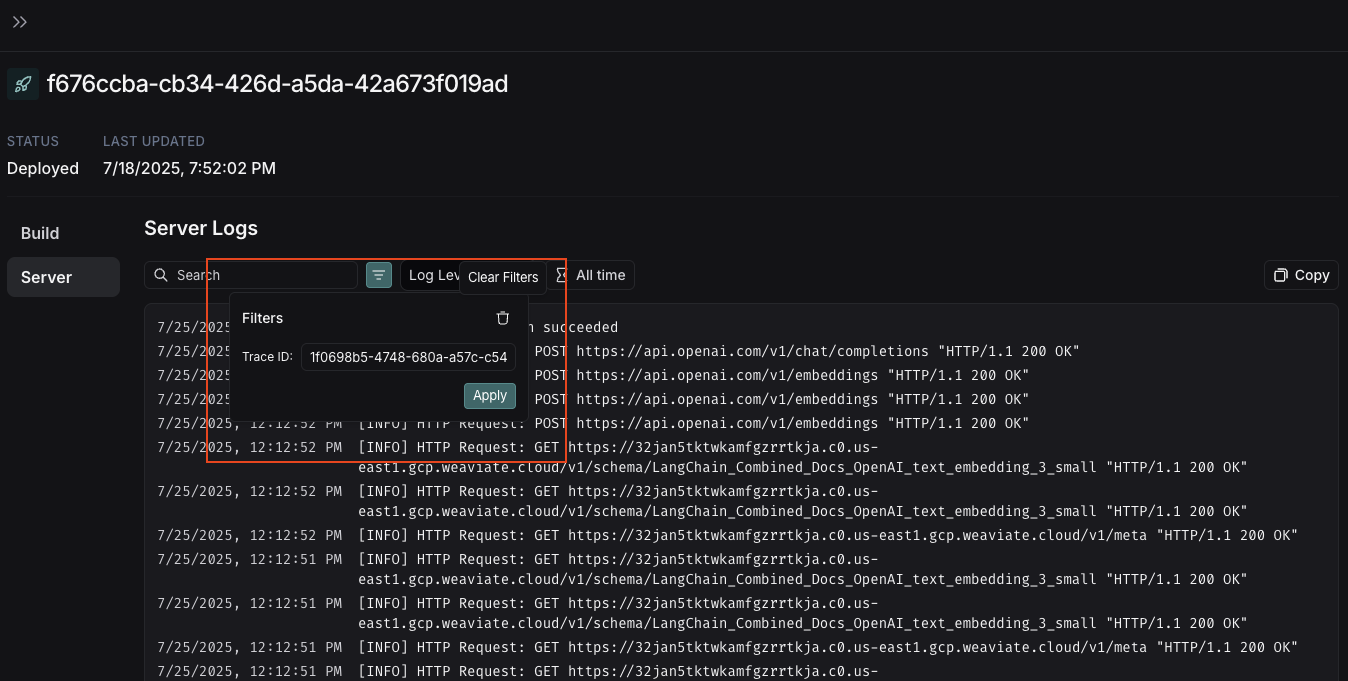
查看服务器日志
查看追踪的服务器日志仅适用于 Cloud SaaS 和完全自托管部署选项。
- Agent Server 自身的操作日志:内部服务器操作、API 调用和系统事件
- 用户应用程序日志:在您的图中编写的日志,使用:
-
Python:使用
logging或structlog库。 -
JavaScript:使用从
@langchain/langgraph-sdk/logging重新导出的 Winston 日志记录器:
-
Python:使用
删除追踪
如果您需要在追踪到期前从 LangSmith 中移除追踪,您可以删除整个项目或删除特定追踪。删除整个项目
- 在 LangSmith UI 中,选择项目溢出菜单上的 Delete 选项。
- 使用
delete_tracer_sessionsAPI 端点。 - 使用 LangSmith SDK 中的
delete_project()(Python) 或deleteProject()(JS/TS)。
删除特定追踪:
使用delete_runs API 端点通过追踪 ID 或元数据键值对删除运行。请求体接受:
session_id:将删除范围限定到特定项目。trace_ids:要删除的追踪 ID 列表。metadata:删除与给定元数据键值对匹配的所有运行。
将这些文档连接到 Claude、VSCode 等,通过 MCP 获取实时答案。