

requests 库为例。但相同的原则适用于任何语言。
请求体结构
上传实验需要指定实验和数据集的相关高级信息,以及实验中各个示例和运行的单独数据。results 中的每个对象代表实验中的一个“行”——一个单独的数据集示例及其关联的运行。请注意,dataset_id 和 dataset_name 指的是您外部系统中的数据集标识符,用于将外部实验分组到单个数据集中。它们不应引用 LangSmith 中的现有数据集(除非该数据集是通过此端点创建的)。
您可以使用以下结构将实验上传到 /datasets/upload-experiment 端点:
experiment 和 dataset 键的字典,每个键都是一个对象,包含有关创建的实验和数据集的相关信息。
注意事项
您可以通过在多次调用之间提供相同的 dataset_id 或 dataset_name,将多个实验上传到同一数据集。您的实验将被分组到单个数据集中,并且您将能够使用比较视图来比较实验之间的结果。 确保各个行的开始和结束时间都介于实验的开始和结束时间之间。 您必须提供 dataset_id 或 dataset_name 之一。如果您只提供 ID 且数据集尚不存在,我们将为您生成一个名称;反之,如果您只提供名称,情况也是如此。 您不能将实验上传到不是通过此端点创建的数据集。上传实验仅支持外部管理的数据集。示例请求
以下是一个调用/datasets/upload-experiment 的简单示例。这是一个基本示例,仅使用最重要的字段进行说明。
在 UI 中查看实验
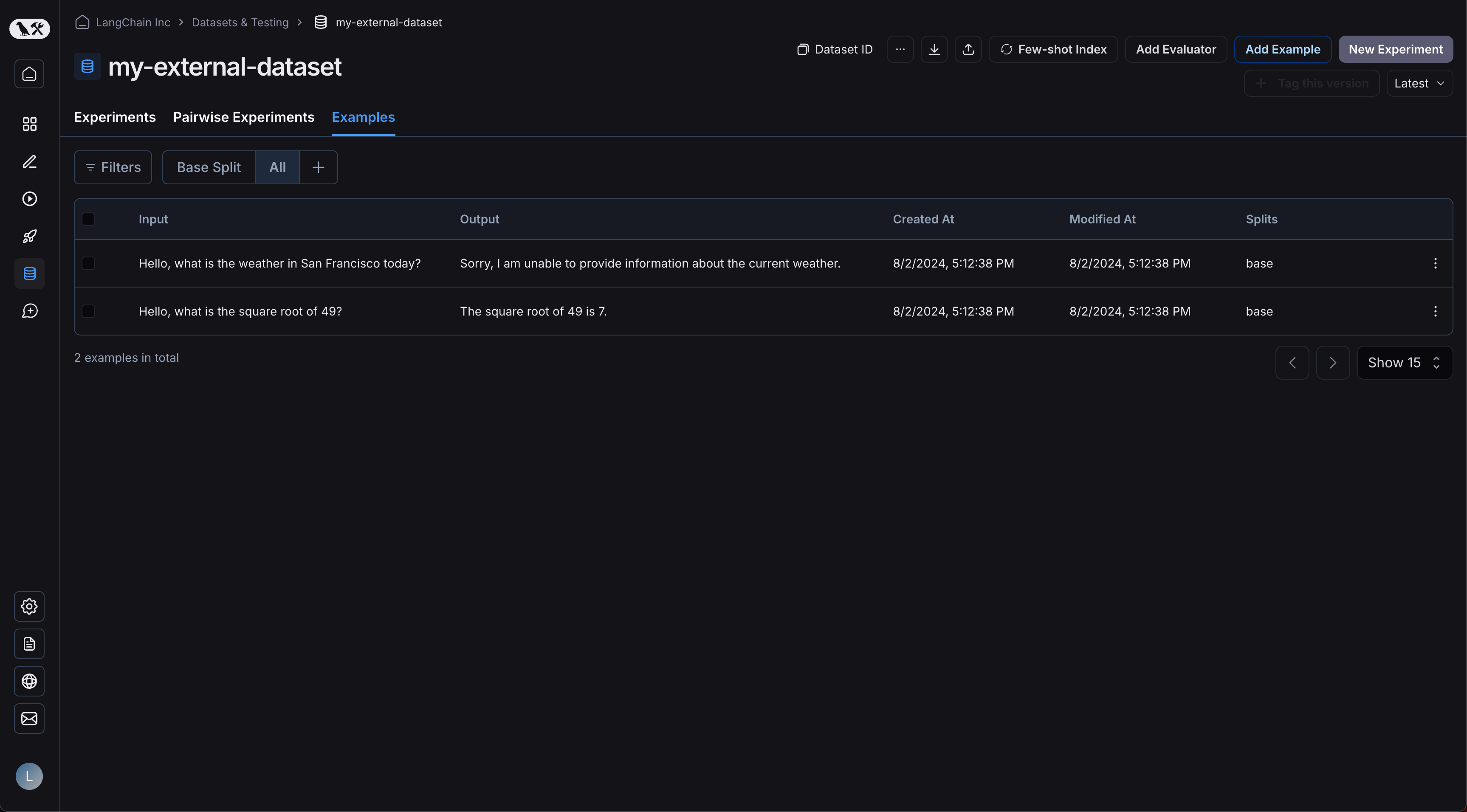
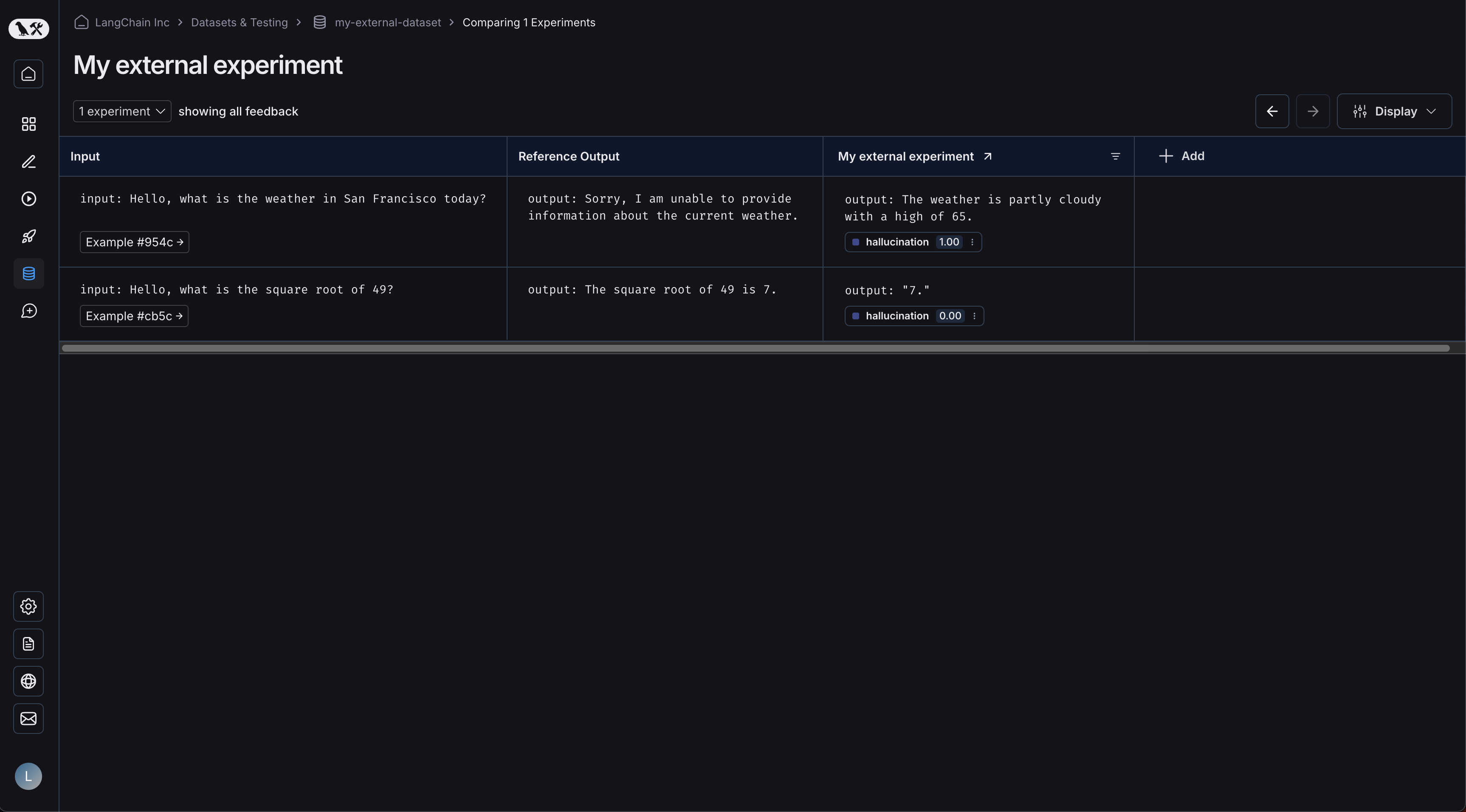
现在,登录 UI 并点击您新创建的数据集!您应该会看到一个实验: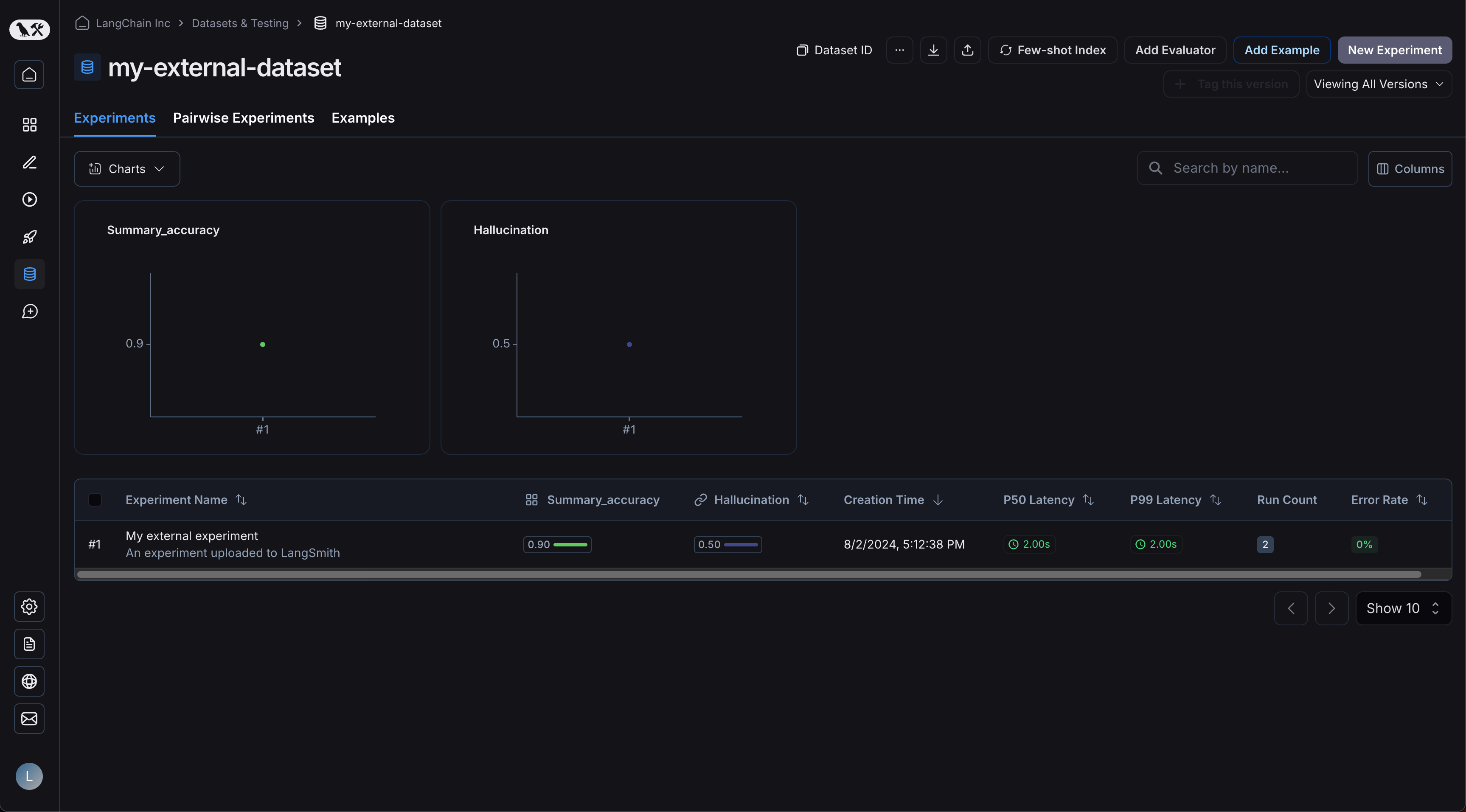
通过 MCP 将这些文档连接到 Claude、VSCode 等,以获取实时答案。