

- 内置工具:由模型提供商(如 OpenAI 和 Anthropic)提供的预配置工具,可直接使用。当您需要网页搜索或代码解释等常见功能时,请使用内置工具。
- 自定义工具:您定义的用于执行特定任务的函数。当您需要与自己的系统集成或创建专门功能时,这些工具非常有用。在 Playground 中定义自定义工具时,您可以验证模型是否正确识别并使用正确的参数调用这些工具。
内置工具
Playground 原生支持来自 OpenAI 和 Anthropic 的多种工具。如果您想使用未在 Playground 中明确列出的工具,仍然可以通过手动指定其type 和任何必需参数来添加。
OpenAI 工具
- 网页搜索:搜索网络获取实时信息。
- 图像生成:根据文本提示生成图像。
- MCP:使模型能够访问托管在远程 MCP 服务器上的工具。
- 查看所有 OpenAI 工具。
Anthropic 工具
- 网页搜索:搜索网络获取最新信息。
- 查看所有 Anthropic 工具。
添加和使用工具
Playground 允许您通过单击快速添加工具到任何提示。您可以从 OpenAI 和 Anthropic 等模型提供商提供的内置工具中选择,也可以定义自己的自定义工具以满足特定需求。创建自定义工具后,它会自动添加到工作区范围的工具注册表中,您可以在不同提示中启用、禁用或编辑它,而无需重新创建。添加工具
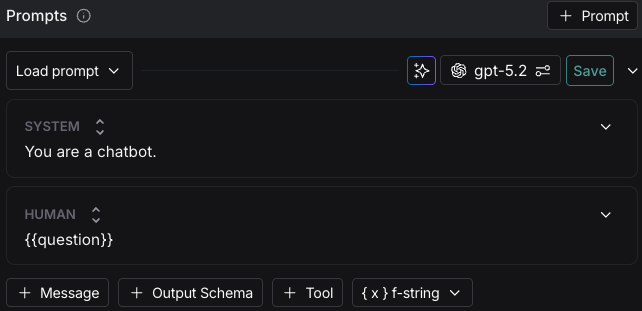
要将工具添加到提示中,请单击提示编辑器底部的 + 工具 按钮。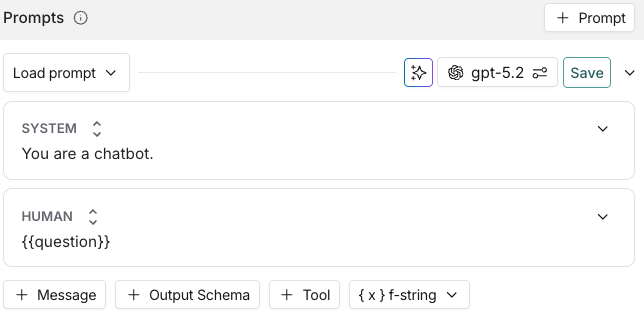
使用内置工具
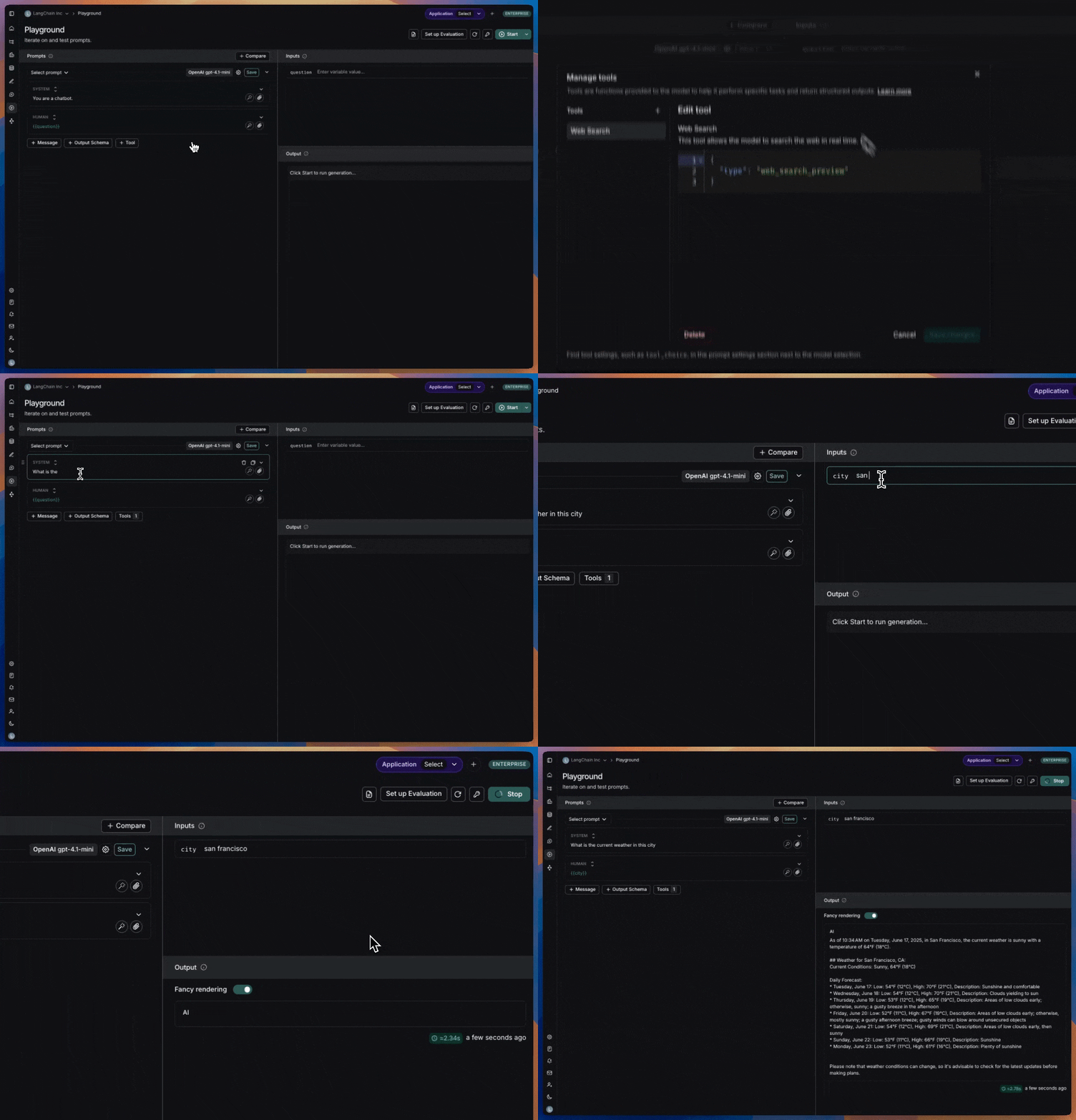
- 在工具部分,选择您要使用的内置工具。您只会看到与所选提供商和模型兼容的工具。
-
当模型调用该工具时,Playground 将显示响应。
创建自定义工具
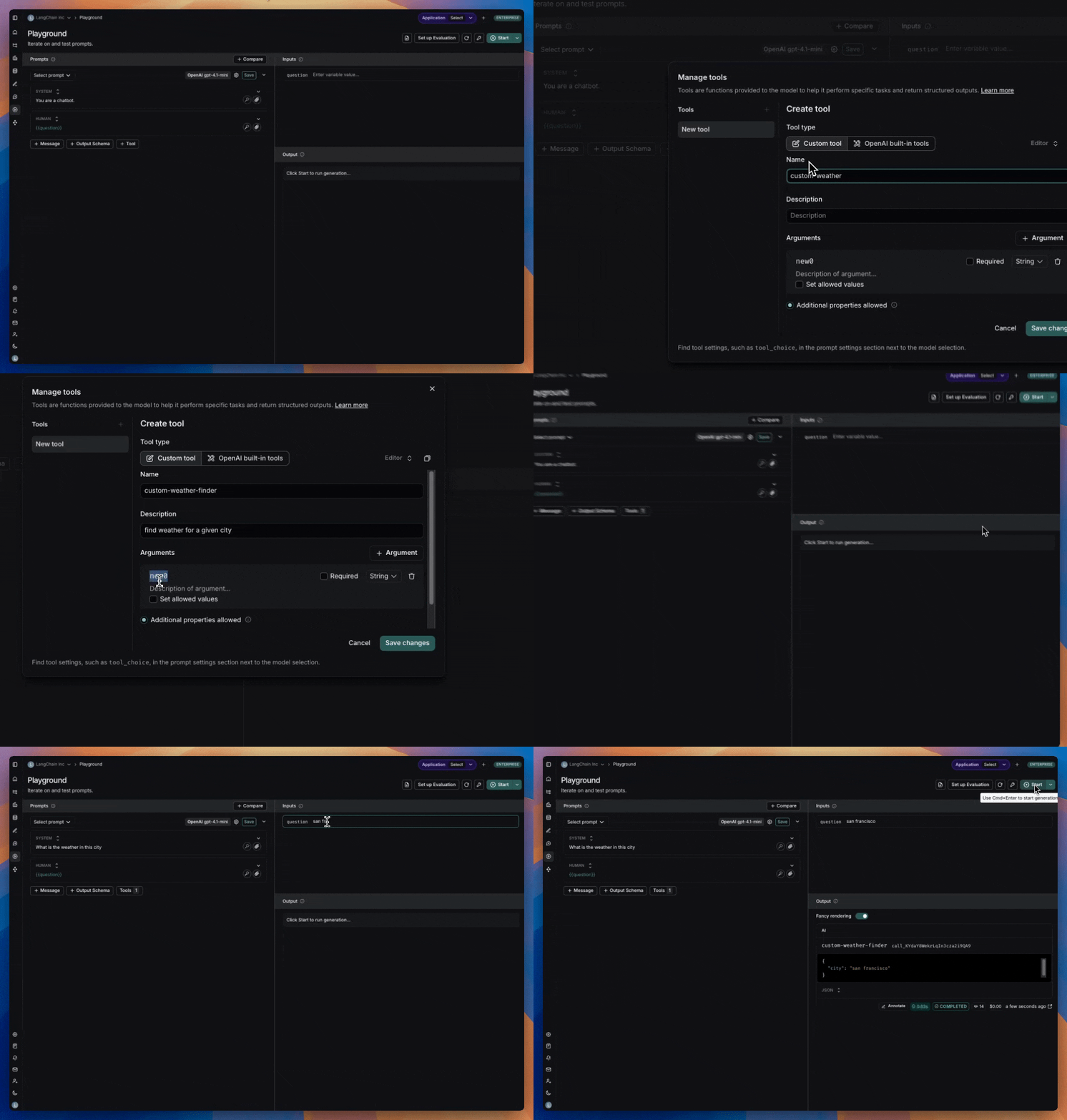
要创建自定义工具,您需要提供:- 名称:工具的描述性名称。
- 描述:工具功能的清晰说明。
- 参数:工具所需的输入。
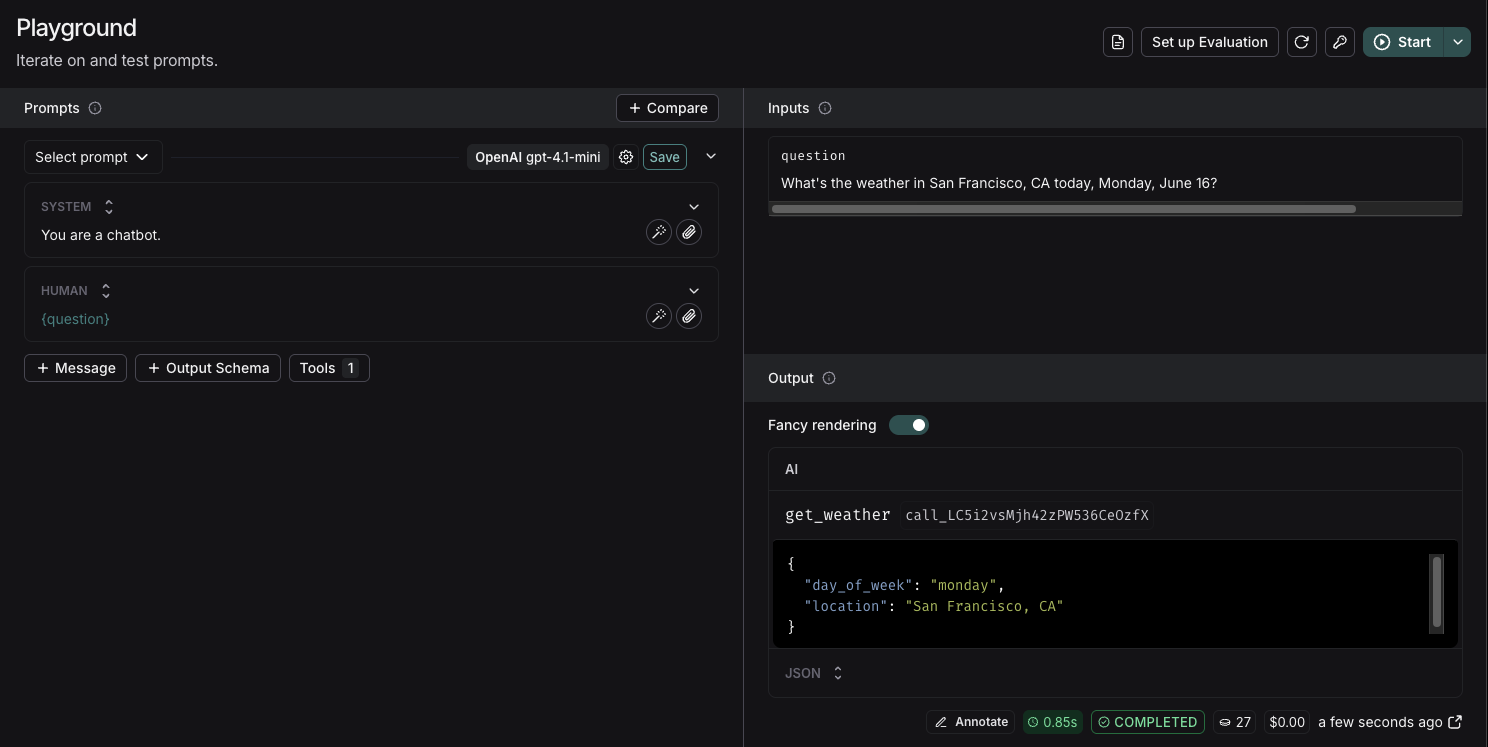
通过注册表管理工具
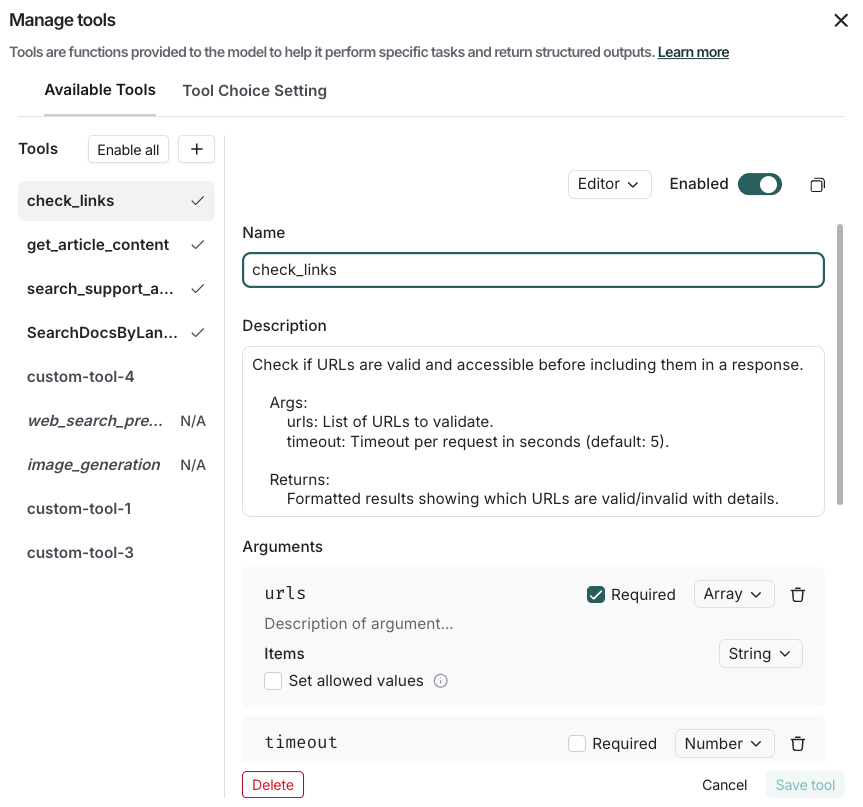
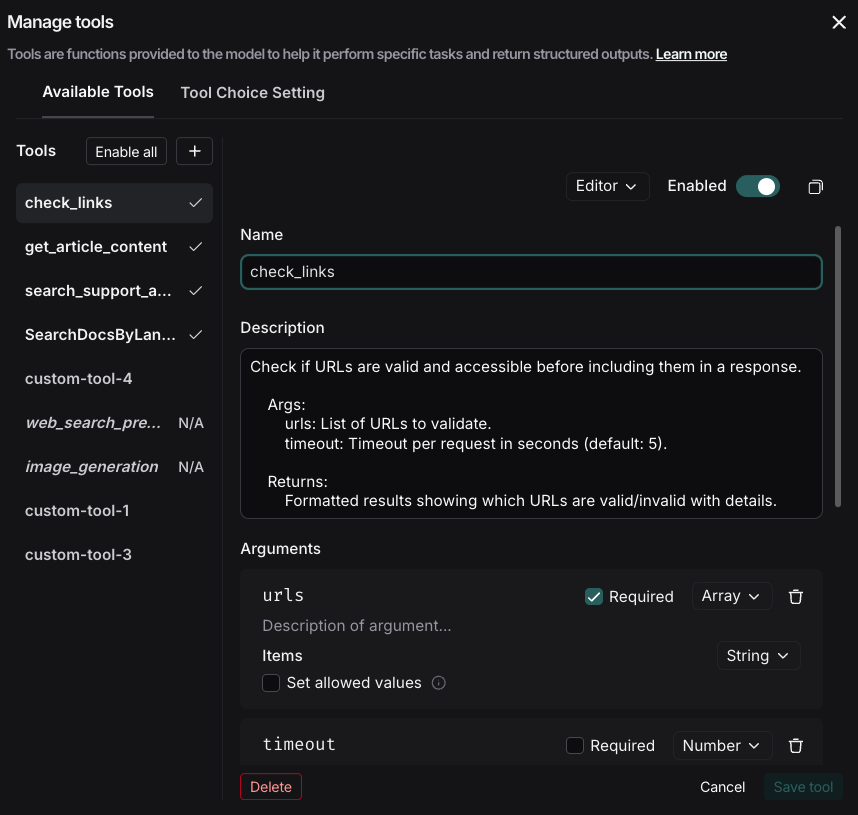
Playground 包含一个工作区范围的工具注册表,可在提示和会话中持久保存自定义和内置工具。当您创建自定义工具或添加内置工具时,它会自动保存到您的工作区注册表中,并可在任何提示中重复使用。您可以按提示启用或禁用工具,以控制每个特定提示的活动工具;编辑共享工具时,您可以选择更新注册表版本或另存为新工具。 单击 Playground 中的 + 工具 按钮以打开管理工具。您可以执行以下操作:- 在可用工具选项卡中选择和查看现有工具。
- 使用已启用开关切换单个工具的开/关状态。
- 通过单击列表中的现有工具进行编辑。
- 使用管理工具底部的删除功能删除工具。
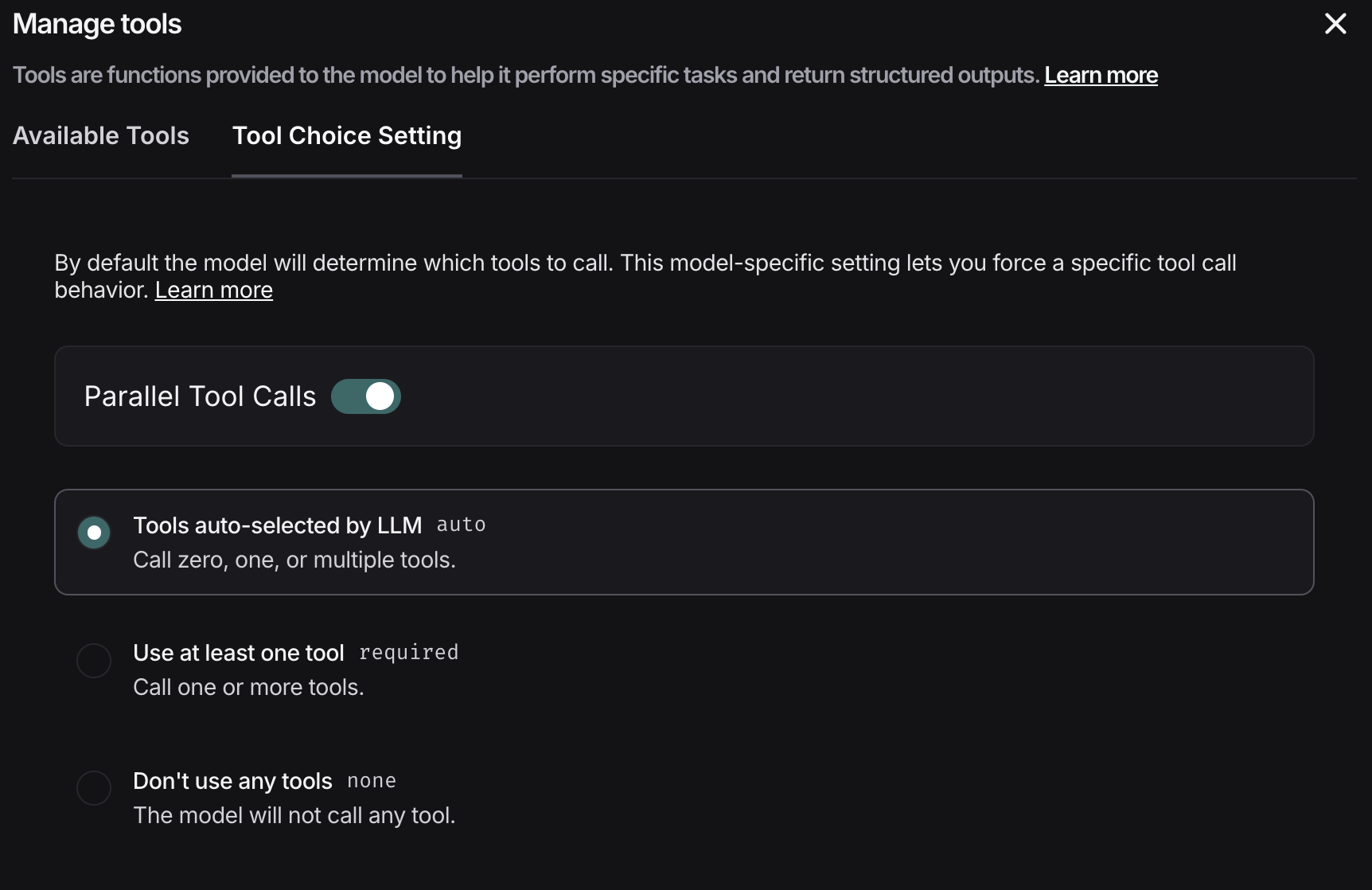
工具选择设置
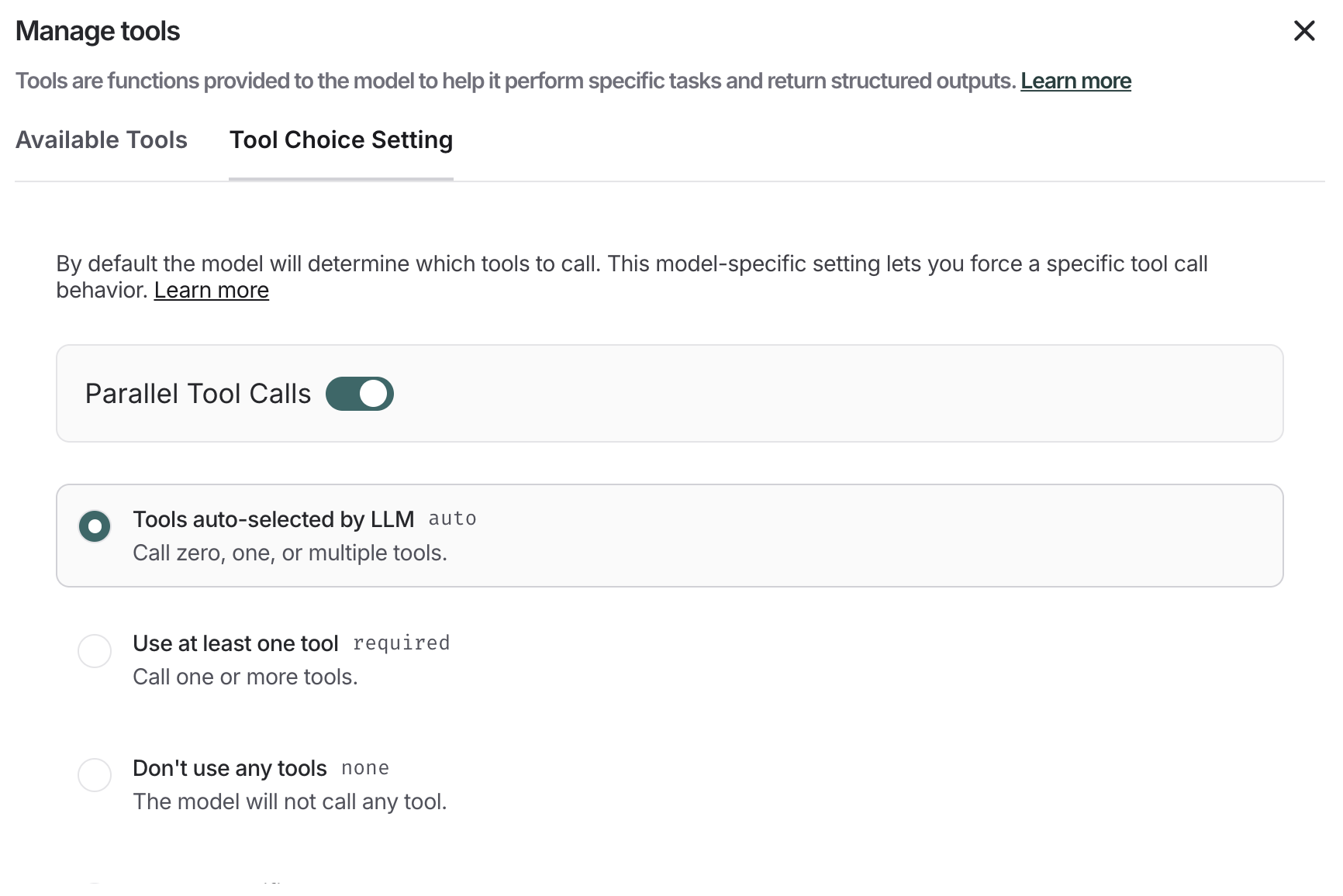
某些模型提供对调用哪些工具的控制。要配置此功能:- 在提示编辑器下选择 + 工具。
- 导航到工具选择设置选项卡。
- 选择您的工具选择。
连接这些文档到 Claude、VSCode 等,通过 MCP 获取实时答案。