

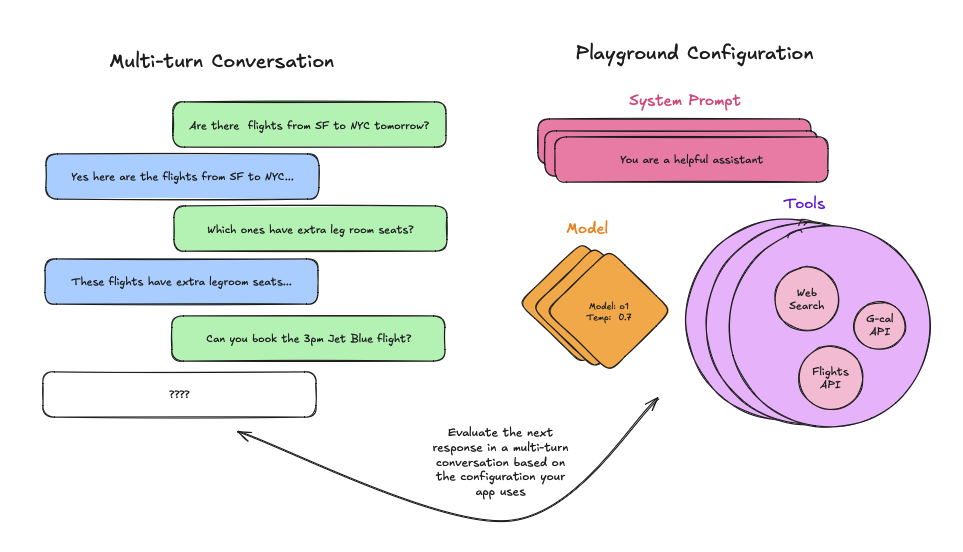
从现有运行中
首先,确保你已正确追踪一个多轮对话,然后导航到你的追踪项目。进入追踪项目后,只需打开该运行,选择LLM调用,并按如下方式在演练场中打开它: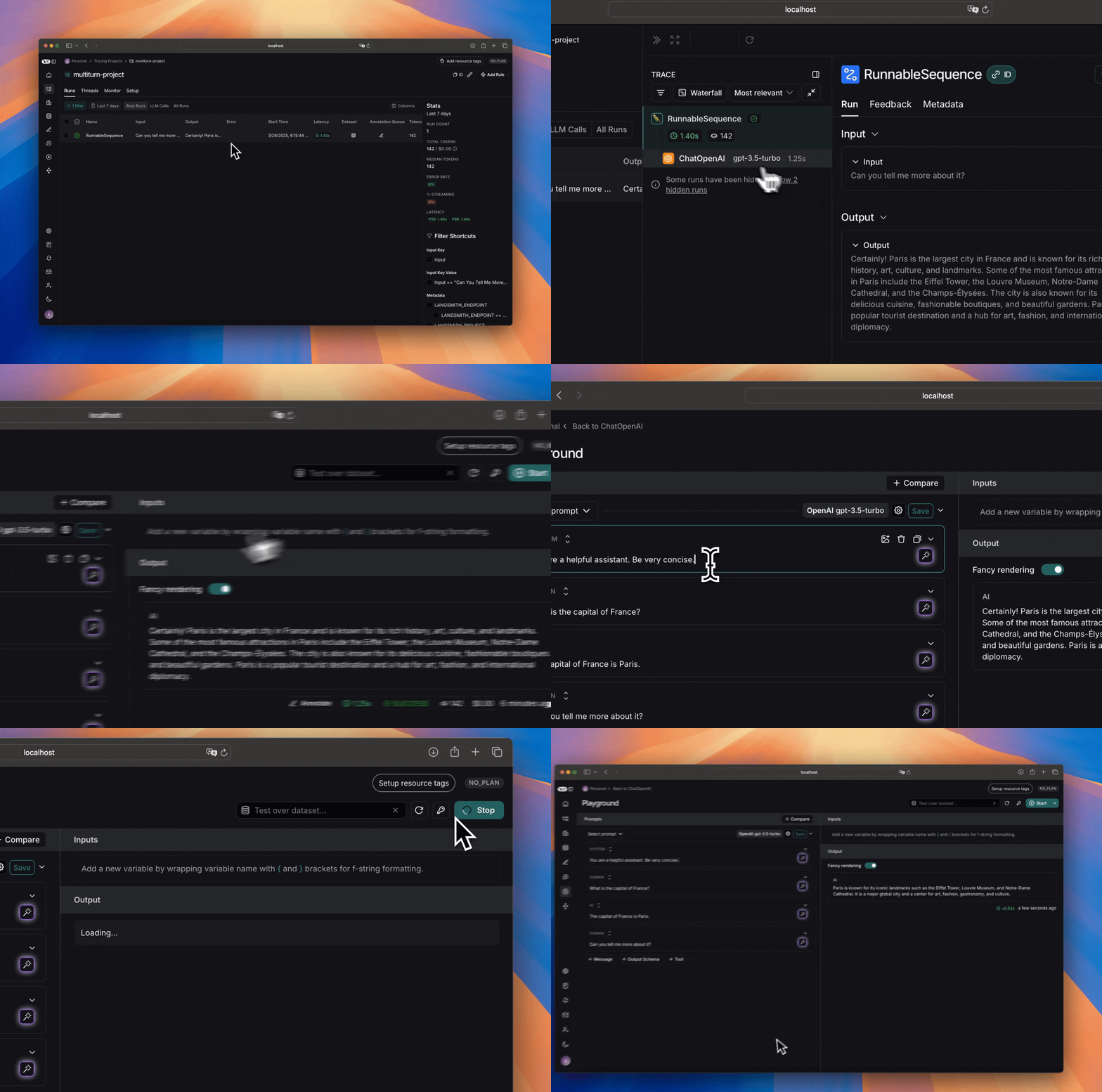
从数据集中
开始之前,请确保你已设置好数据集。由于你想评估多轮对话,请确保你的输入中有一个包含消息列表的键。 创建数据集后,前往演练场并加载你的数据集进行评估。 然后,向你的提示中添加一个消息列表变量,确保其名称与输入中包含消息列表的键相同: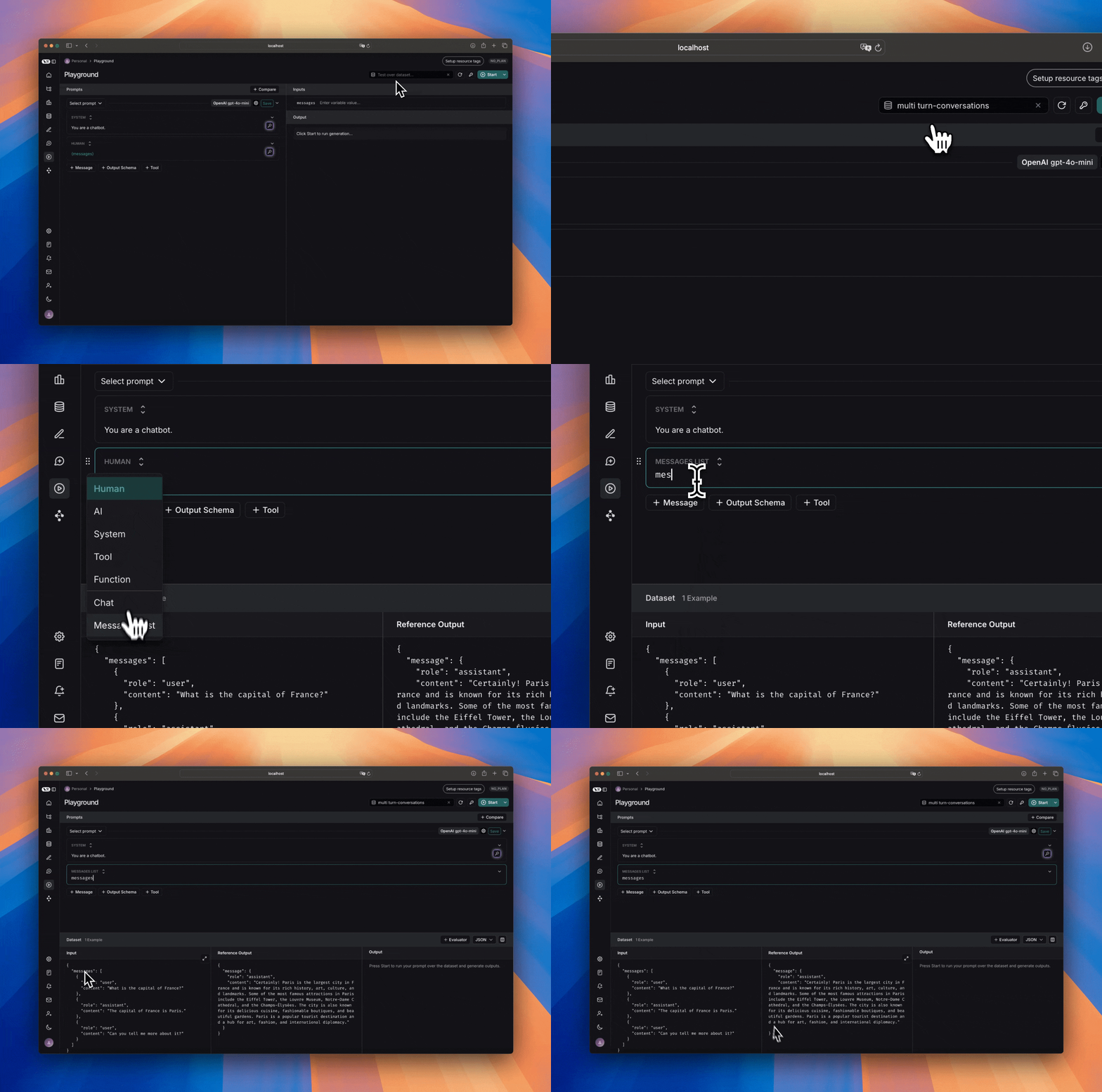
手动创建
有两种方法可以手动创建多轮对话。第一种方法是简单地将消息附加到提示中: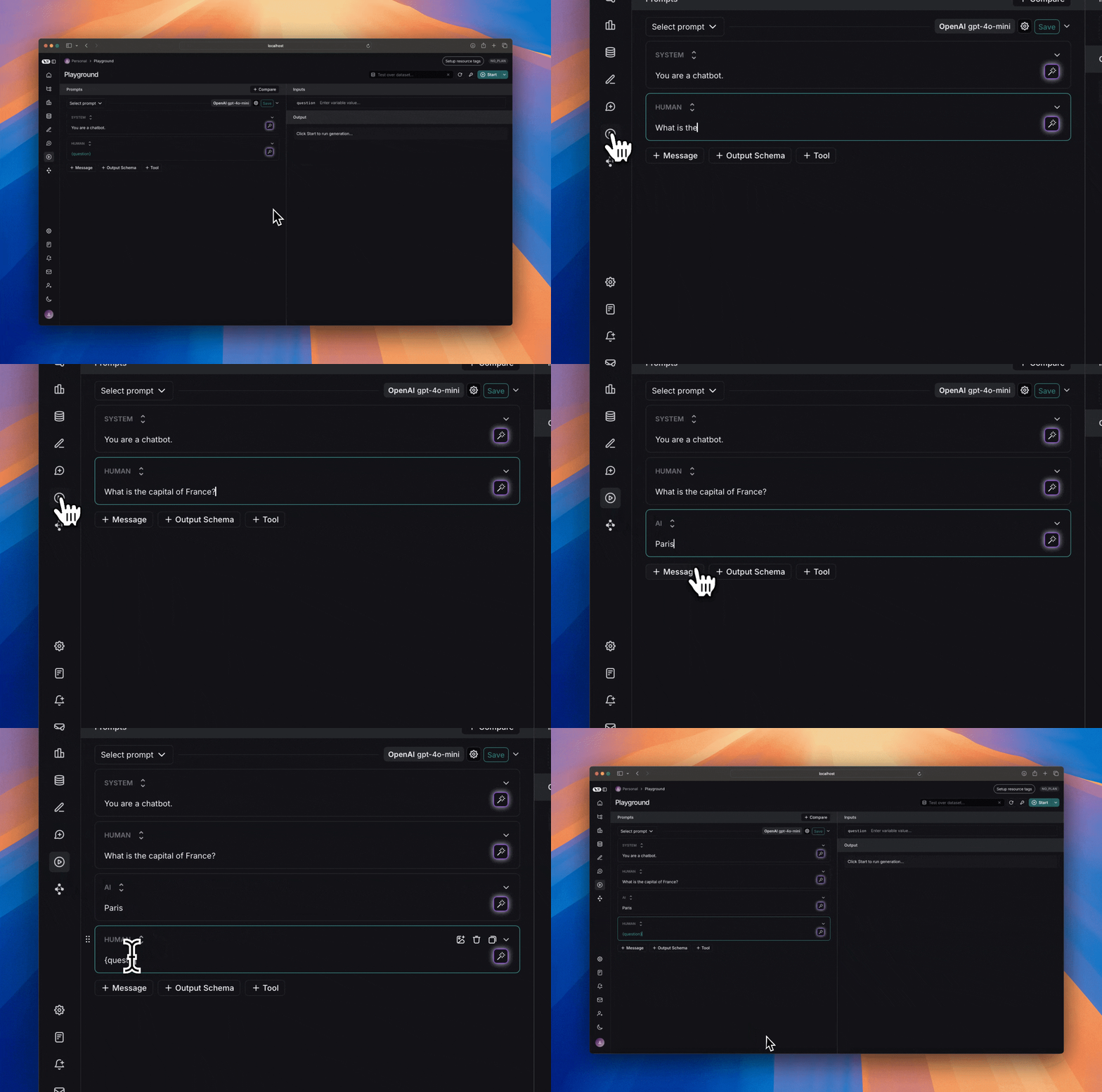
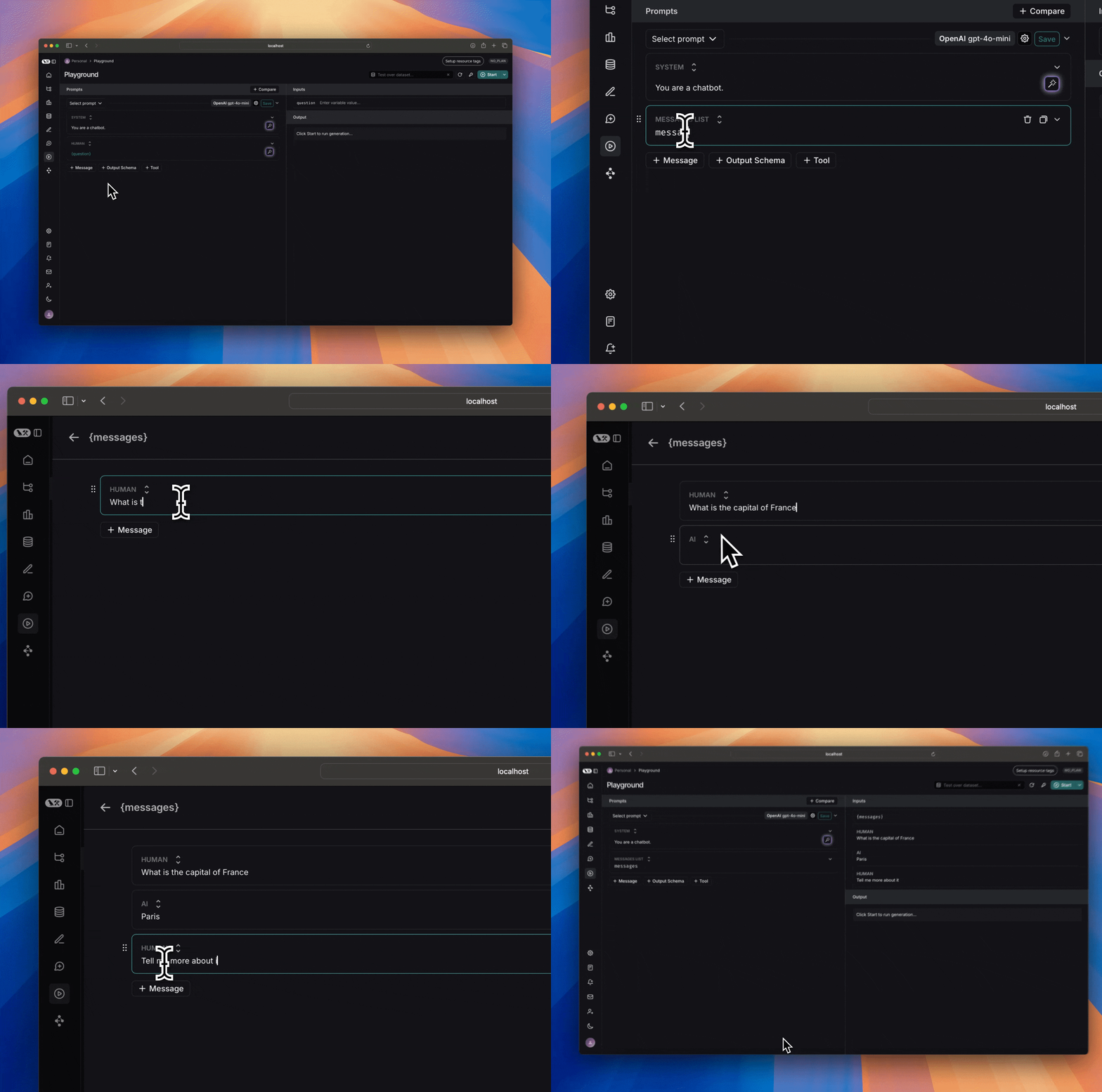
消息列表变量,使你可以在各种运行中重复使用此提示。
后续步骤
现在你知道如何为多轮交互设置演练场,你可以手动检查和判断输出,或者你可以添加评估器来对结果进行分类。 你也可以阅读这些操作指南,以了解更多关于如何使用演练场运行评估的信息。连接这些文档到Claude、VSCode等,通过MCP获取实时答案。