

组合你的提示词
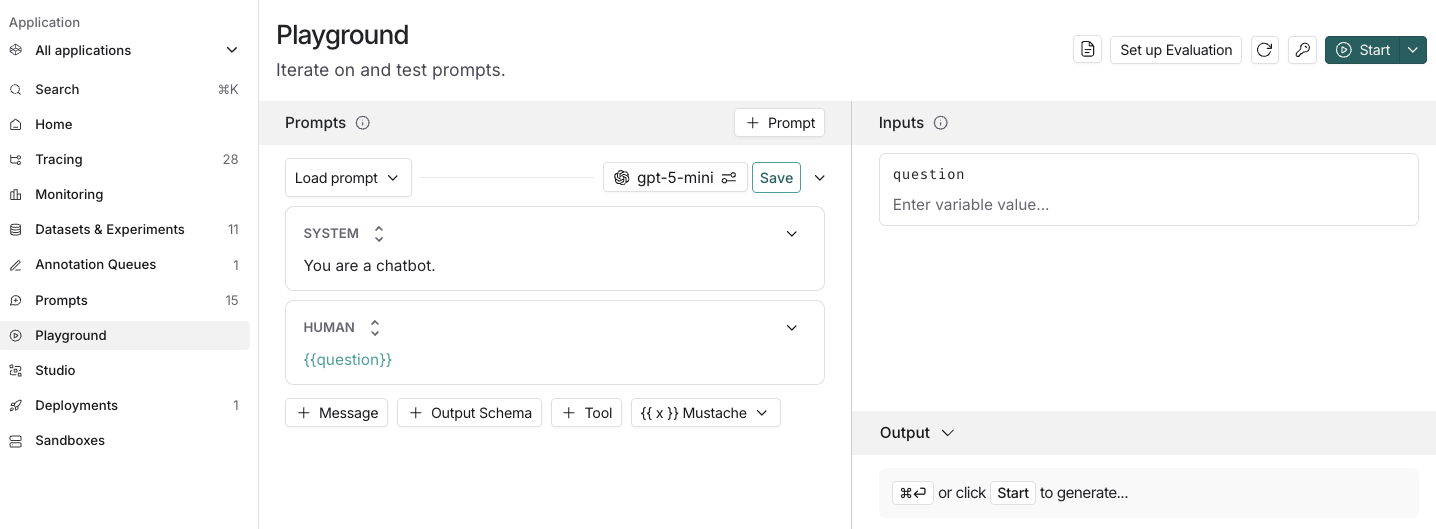
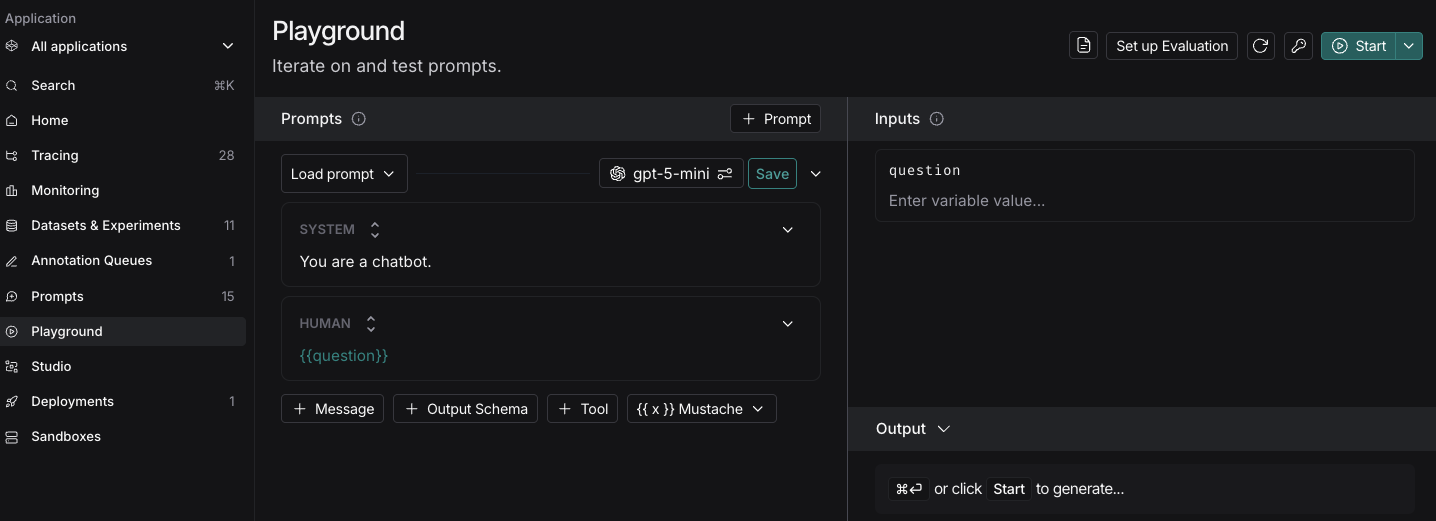
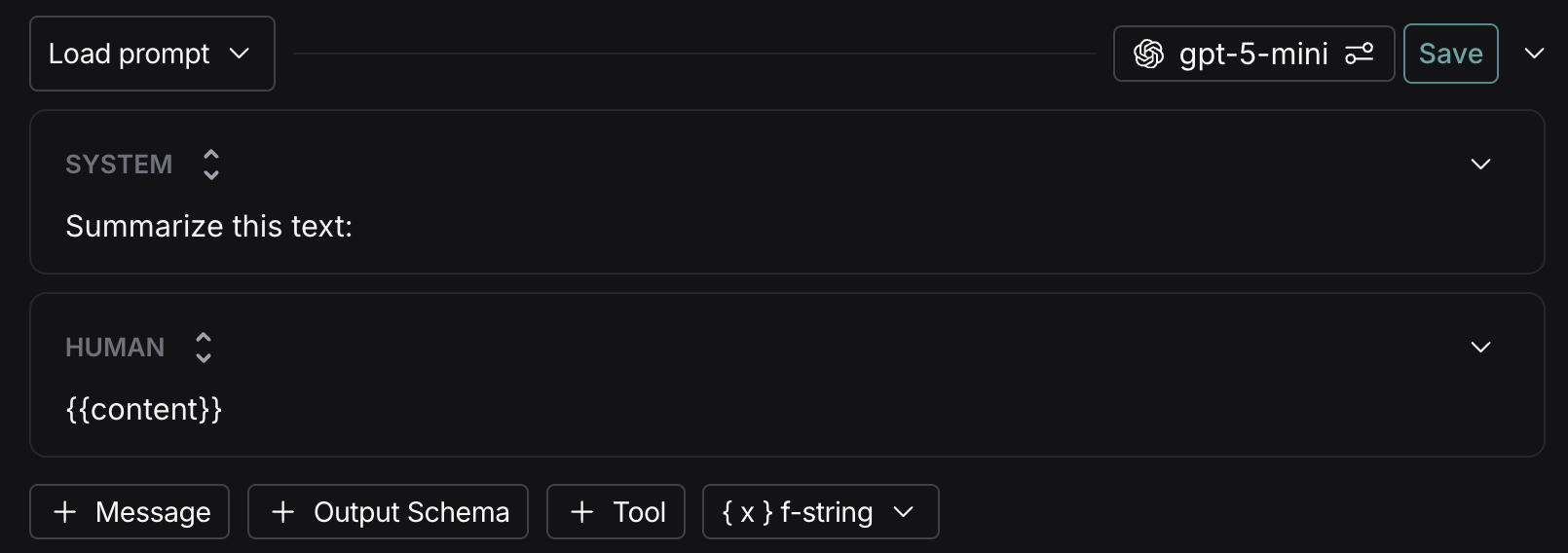
演练场的左侧面板是提示词的可编辑视图。 提示词由消息组成,每条消息都有一个 角色,包括:- 系统:相当于“说明书”。用于定义 AI 的角色、语气和基本规则(例如,“你是一个乐于助人的助手,能像解释天气一样解释事物”)。
- 人类:代表“用户”。这代表向 AI 提问或提供指令的人。
- AI:代表“助手”。这是模型的响应。在演练场中,你可以使用此角色提供“少样本”示例——向 AI 展示你希望它如何响应。
- 工具 / 函数:这些角色代表来自外部工具(如计算器或搜索引擎)的输出。它们帮助你测试 AI 在接收特定数据后应如何表现。
- 聊天:一个通用角色,通常在导入日志或对话历史记录时使用,当未分配特定标签时使用。
- 消息列表:一个动态占位符。允许你添加一个包含整个先前消息列表的变量,便于管理长对话历史记录。
模板格式
默认的模板格式是 f-string,但你可以通过点击提示词框下方的下拉框将提示词模板格式更改为 mustache。添加模板变量
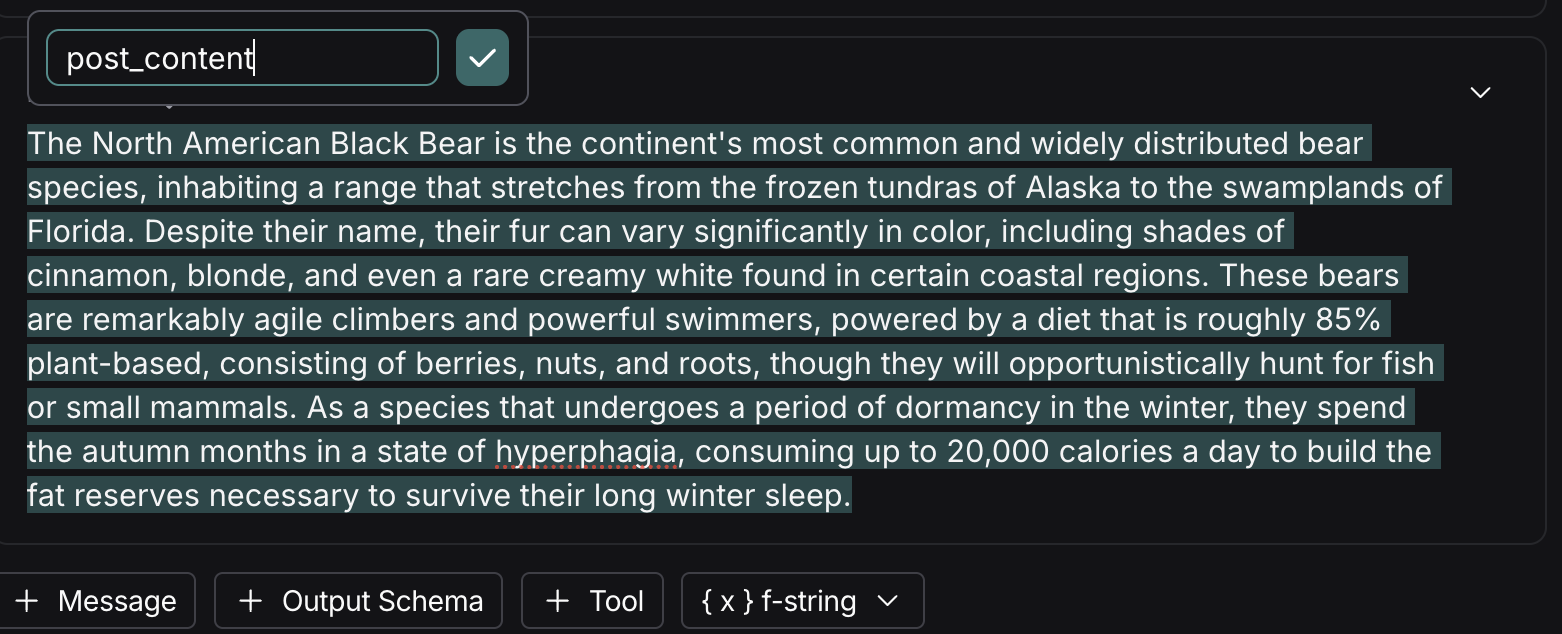
当你在提示词中添加变量时,提示词会变得特别有用。你可以使用变量向提示词添加动态内容。通过以下两种方式之一添加模板变量:-
在你的提示词中添加
{variable_name}(f-string 格式每侧一个花括号,mustache 格式每侧两个花括号)。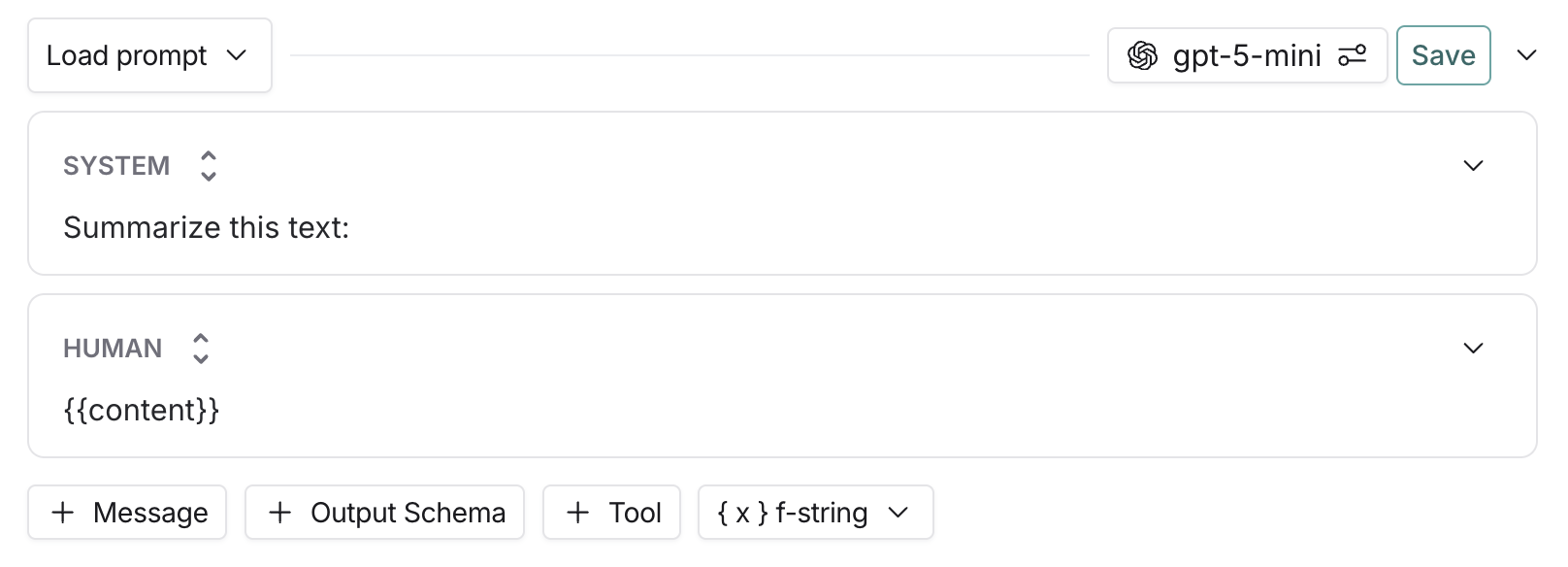
-
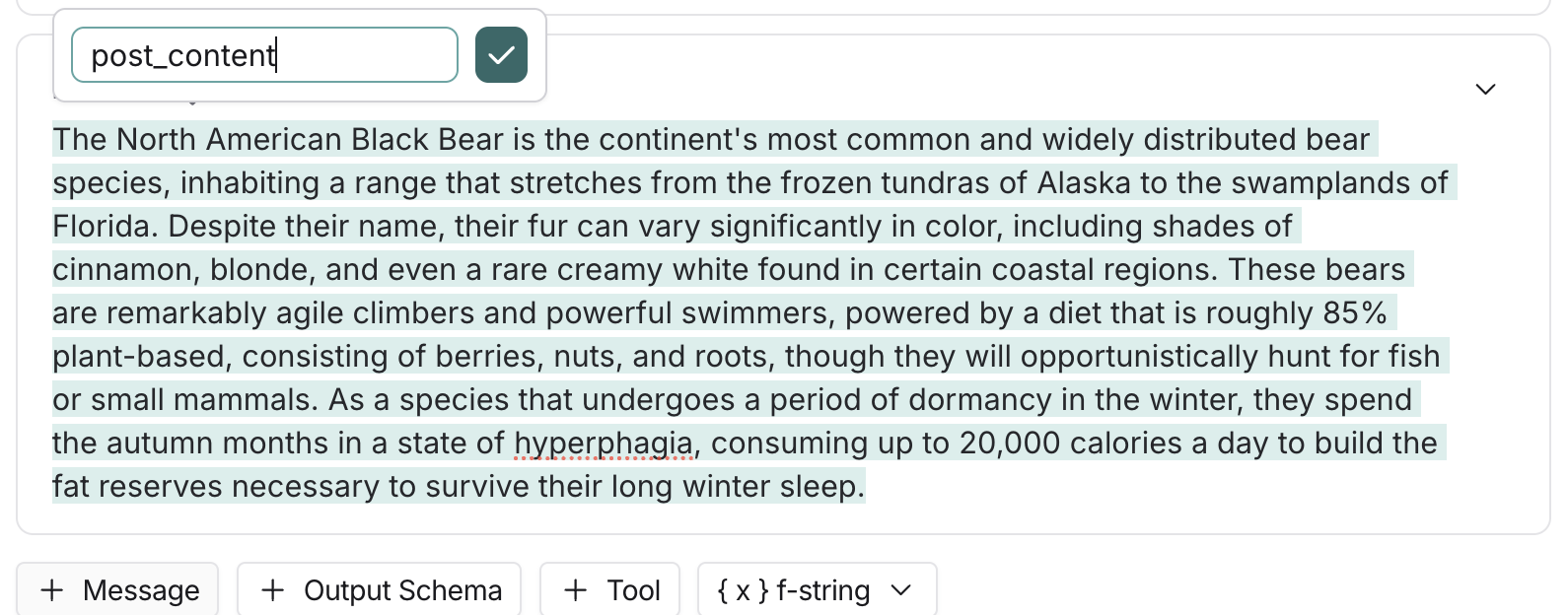
高亮显示你想要模板化的文本,然后点击显示的 转换为变量 工具提示按钮。输入变量名称并进行转换。
有关提示词模板格式的更多详细信息以及两种语法的示例,请参阅提示词模板格式指南。
结构化输出
为你的提示词添加输出模式,将获得结构化格式的输出。了解更多关于结构化输出的信息。工具
你也可以通过点击提示词编辑器底部的 + 工具 按钮来添加工具。有关如何使用工具的更多信息,请参阅使用工具。在演练场中使用 Polly AI 助手来生成工具、创建输出模式,并在 AI 辅助下优化你的提示词。
运行提示词
要运行提示词,请使用演练场右侧面板顶部的 开始 按钮。保存你的提示词
要保存你的提示词,请点击 保存 按钮并为你的提示词命名。 你在演练场设置中选择的模型和配置将与提示词一起保存。当你重新打开提示词时,模型和配置将自动从保存的版本加载。首次创建公共提示词时,系统会要求你设置一个 LangChain Hub 句柄。你所有的公共提示词都将链接到此句柄。在共享工作区中,此句柄将为整个工作区设置。
查看你的提示词
创建提示词后,你可以在左侧边栏的 提示词 下查看提示词表格。添加元数据
要为你的提示词添加元数据,请点击页面右上角的 更多 图标,然后从下拉菜单中点击 更新元数据。这将带你到一个页面,你可以在其中添加有关提示词的附加信息,包括描述和 README。后续步骤
现在你已经创建了提示词,可以在应用程序代码中使用它。请参阅如何以编程方式拉取提示词。连接这些文档到 Claude、VSCode 等,通过 MCP 获取实时答案。