

自定义身份验证仅适用于 LangSmith SaaS 部署或企业自托管部署。
1. 创建你的应用
使用 LangGraph 入门模板创建一个新的聊天机器人:
2. 添加身份验证
现在你有了一个基础的 LangGraph 应用,接下来为其添加身份验证。在本教程中,你将从一个硬编码的令牌开始作为示例。你将在第三个教程中获得一个“生产就绪”的身份验证方案。
src/security/auth.py。你的代码将放在这里,用于检查用户是否被允许访问你的机器人:
src/security/auth.py
- 检查请求的 Authorization 头中是否提供了有效令牌
- 返回用户的 MinimalUserDict
langgraph.json
3. 测试你的机器人
再次启动服务器以测试所有功能:--no-browser,Studio UI 将在浏览器中打开。默认情况下,即使使用自定义身份验证,我们也允许从 Studio 访问。这使得在 Studio 中开发和测试你的机器人更容易。你可以通过在身份验证配置中设置 disable_studio_auth: true 来移除此替代身份验证选项:
4. 与你的机器人聊天
现在,你应该只能在请求头中提供有效令牌才能访问机器人。然而,在你添加资源授权处理程序之前,用户仍然可以访问彼此的资源。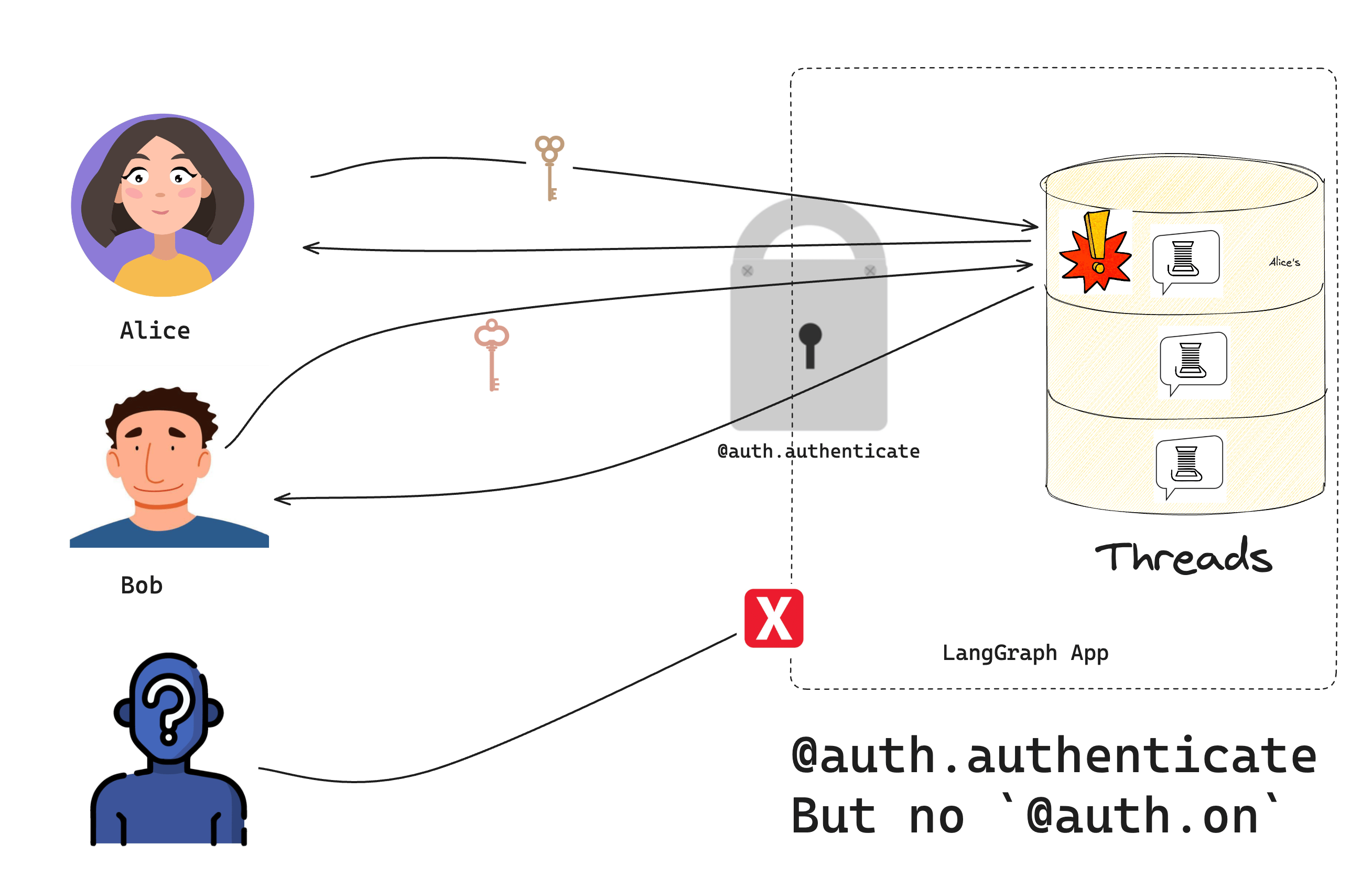
- 没有有效令牌,我们无法访问机器人
- 有了有效令牌,我们可以创建线程并聊天
后续步骤
现在你可以控制谁访问你的机器人,你可能想要:- 通过前往使对话私有化继续教程,了解资源授权。
- 阅读更多关于身份验证概念的内容。
- 查看 Auth、Auth.authenticate 和 MinimalUserDict 的 API 参考,获取更多身份验证细节。
通过 MCP 将这些文档连接到 Claude、VSCode 等,以获取实时答案。