

资源标签适用于 Plus 和 Enterprise 计划。
请勿与提交标签混淆:资源标签是用于组织和筛选工作区资源(项目、数据集、提示词等)的键值对。提交标签是引用提示词提交历史中特定版本的标签。虽然两种标签可能使用相似的术语(如
prod 或 staging),但资源标签帮助您组织整个工作区的资源,而提交标签控制代码中使用提示词的哪个版本。在深入阅读本内容之前,先阅读关于组织和工作区的概念指南可能会有所帮助。
创建标签
要创建资源标签,您必须拥有
workspaces:manage 权限(默认授予工作区管理员角色)。编辑者可以将应用标签应用于他们有权更新的资源,但创建标签键或应用其他类型的标签需要此权限。有关将标签应用于资源的更多信息,请参阅工作区操作的标签部分。- 导航到工作区设置页面,然后在左侧边栏中点击资源标签。
- 在这里,您将找到按键分组的现有标签值。LangSmith 默认创建应用和环境键。您可以使用应用键来筛选 UI 中显示的资源。
- 选择页面顶部的 新建标签。系统将提示您输入标签的键和值。请注意,您可以使用现有的键或创建一个新键。
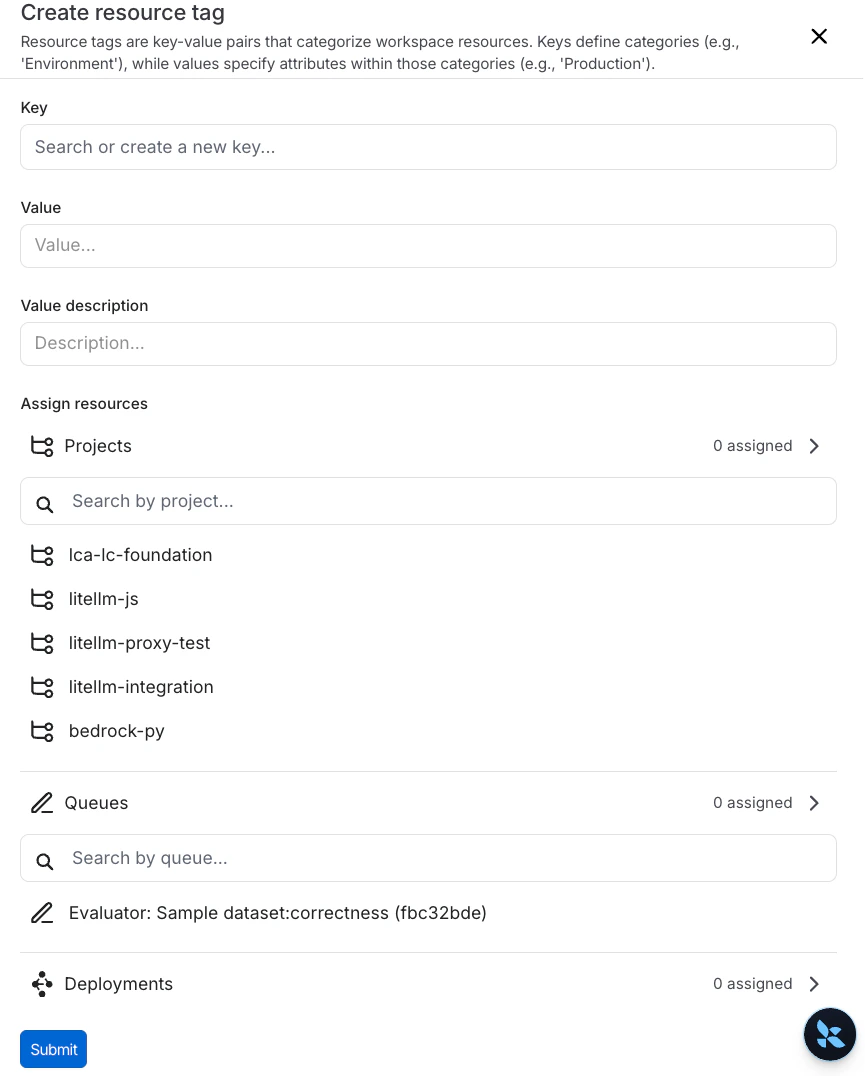
将标签分配给资源
在创建新标签的同一侧面板中,您也可以将资源分配给标签。在分配资源部分搜索相应的资源,然后选择您要标记的资源。您只能使用资源标签标记工作区范围内的资源。这包括追踪项目、标注队列、部署、实验、数据集和提示词。
删除标签
您可以从设置页面 > 资源标签页面删除标签的键或值。要删除键,请点击键旁边的 垃圾桶图标。要删除值,请点击值旁边的 垃圾桶图标。 如果您删除一个键,LangSmith 将删除与该键关联的所有值。当您删除一个值时,您将丢失该值与资源之间的所有关联。将这些文档连接到 Claude、VSCode 等,通过 MCP 获取实时答案。