> ## Documentation Index
> Fetch the complete documentation index at: https://cndoc-langchain.site/llms.txt
> Use this file to discover all available pages before exploring further.
# 设置资源标签
> 创建和管理资源标签,以组织 LangSmith 工作区内的项目、数据集、提示词和其他资源。
资源标签适用于 [Plus 和 Enterprise 计划](/langsmith/pricing-plans)。
虽然[工作区](/langsmith/administration-overview#workspaces)有助于分隔信任边界和访问控制,但标签可帮助您组织工作区内的资源。标签是您可以附加到资源上的键值对。
**请勿与提交标签混淆**:资源标签是用于组织和筛选工作区资源(项目、数据集、提示词等)的键值对。[提交标签](/langsmith/manage-prompts#commit-tags)是引用提示词提交历史中特定版本的标签。虽然两种标签可能使用相似的术语(如 `prod` 或 `staging`),但资源标签帮助您*组织*整个工作区的资源,而提交标签控制代码中使用提示词的*哪个版本*。
在深入阅读本内容之前,先阅读[关于组织和工作区的概念指南](/langsmith/administration-overview)可能会有所帮助。
## 创建标签
要创建资源标签,您必须拥有 [`workspaces:manage` 权限](/langsmith/organization-workspace-operations)(默认授予[工作区管理员](/langsmith/rbac#workspace-admin)角色)。编辑者可以将**应用**标签应用于他们有权更新的资源,但创建标签键或应用其他类型的标签需要此权限。有关将标签应用于资源的更多信息,请参阅工作区操作的[标签部分](/langsmith/organization-workspace-operations#tags)。
创建标签的步骤:
1. 导航到工作区**设置**页面,然后在左侧边栏中点击**资源标签**。
2. 在这里,您将找到按键分组的现有标签值。LangSmith 默认创建**应用**和**环境**键。您可以使用**应用**键来筛选 UI 中显示的资源。
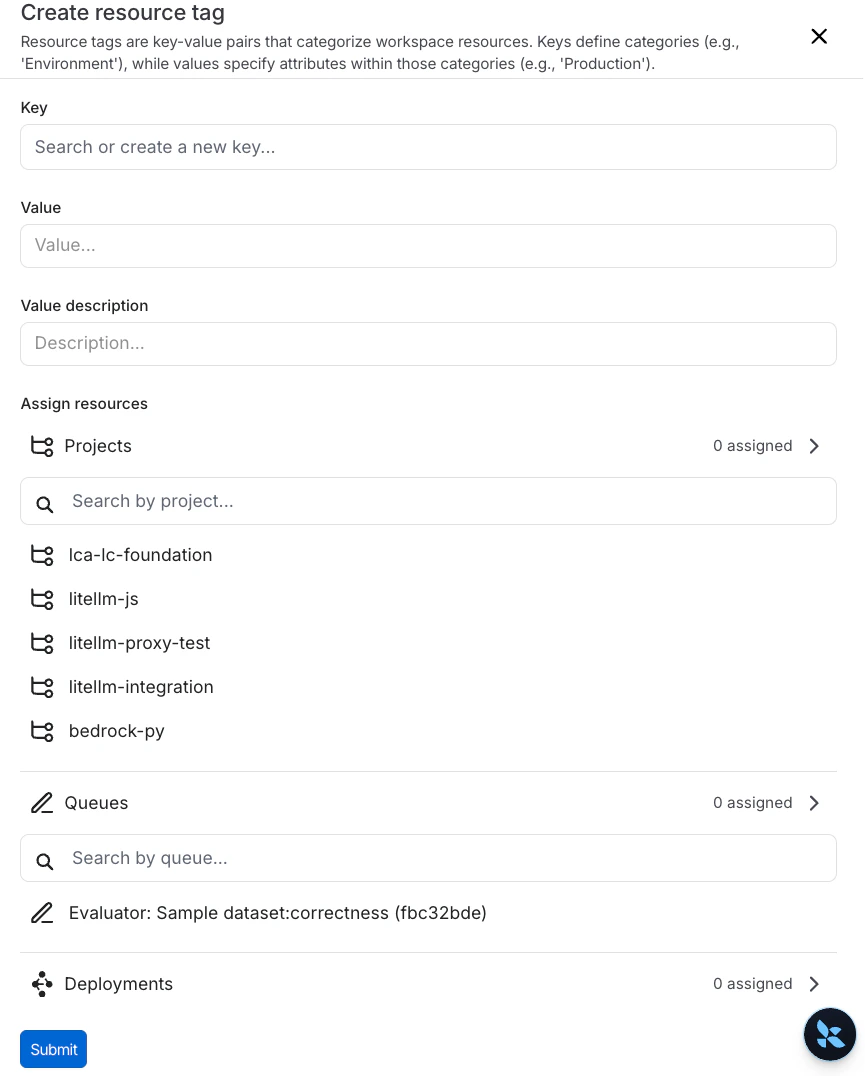
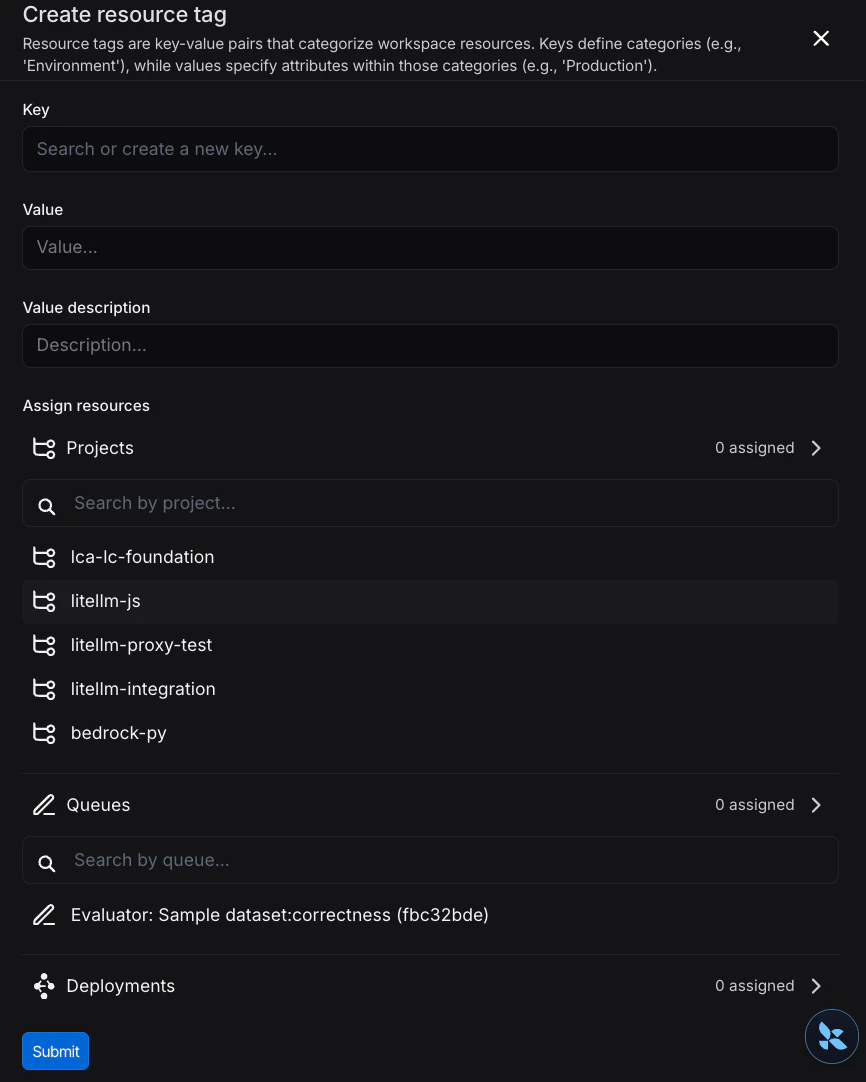
3. 选择页面顶部的 **新建标签**。系统将提示您输入标签的键和值。请注意,您可以使用现有的键或创建一个新键。
 ## 将标签分配给资源
在创建新标签的同一侧面板中,您也可以将资源分配给标签。在**分配资源**部分搜索相应的资源,然后选择您要标记的资源。
您只能使用资源标签标记工作区范围内的资源。这包括追踪项目、标注队列、部署、实验、数据集和提示词。
要从资源取消分配标签,请点击标签面板和资源标签面板中标签旁边的 垃圾桶图标。
## 删除标签
您可以从[**设置**页面 > **资源标签**页面](https://smith.langchain.com/settings/workspaces/resource_tags)删除标签的键或值。要删除键,请点击键旁边的 垃圾桶图标。要删除值,请点击值旁边的 垃圾桶图标。
如果您删除一个键,LangSmith 将删除与该键关联的所有值。当您删除一个值时,您将丢失该值与资源之间的所有关联。
***
## 将标签分配给资源
在创建新标签的同一侧面板中,您也可以将资源分配给标签。在**分配资源**部分搜索相应的资源,然后选择您要标记的资源。
您只能使用资源标签标记工作区范围内的资源。这包括追踪项目、标注队列、部署、实验、数据集和提示词。
要从资源取消分配标签,请点击标签面板和资源标签面板中标签旁边的 垃圾桶图标。
## 删除标签
您可以从[**设置**页面 > **资源标签**页面](https://smith.langchain.com/settings/workspaces/resource_tags)删除标签的键或值。要删除键,请点击键旁边的 垃圾桶图标。要删除值,请点击值旁边的 垃圾桶图标。
如果您删除一个键,LangSmith 将删除与该键关联的所有值。当您删除一个值时,您将丢失该值与资源之间的所有关联。
***
[将这些文档连接](/use-these-docs)到 Claude、VSCode 等,通过 MCP 获取实时答案。
[在 GitHub 上编辑此页面](https://github.com/langchain-ai/docs/edit/main/src/langsmith/set-up-resource-tags.mdx) 或 [提交问题](https://github.com/langchain-ai/docs/issues/new/choose)。