> ## Documentation Index
> Fetch the complete documentation index at: https://cndoc-langchain.site/llms.txt
> Use this file to discover all available pages before exploring further.
# 提示工程概念
虽然传统软件应用程序是通过编写代码构建的,但AI应用程序通常从提示中获取其逻辑。
本指南将介绍LangSmith中提示工程的关键概念。
## 为什么需要提示工程?
提示在不改变模型底层能力的情况下引导其行为。通过提供指令、示例和上下文,提示塑造了模型对输入的响应方式。
提示工程之所以重要,是因为它允许你修改模型行为。虽然存在其他方法(如微调),但提示工程通常提供最低的入门门槛,并且往往能带来最高的投资回报率。
提示工程通常是一项多学科协作的工作。最有效的提示工程师可能是产品经理、领域专家或其他非技术团队成员,而不是构建应用程序的软件工程师。适当的工具和基础设施对于支持这种跨职能协作至关重要。
## 提示类型
有两种不同的提示格式:`chat`(聊天)风格提示和`completion`(补全)风格提示。
**聊天提示**是一系列消息,每条消息都有一个角色(如`system`、`user`或`assistant`)。这是当前大多数模型API支持的提示风格,也是推荐的格式。
**补全提示**是一个单一字符串。这是一种较旧的提示风格,主要为了向后兼容而保留。
除非有特定原因需要使用补全提示,否则新项目请使用聊天提示。聊天提示为多轮对话提供了更好的结构,并且受到现代LLM更好的支持。
## 提示与提示模板
虽然*提示*和*提示模板*经常互换使用,但理解它们的区别有助于澄清LangSmith如何管理和评估你的AI应用程序。
* **提示**指的是传递给语言模型的消息。
* **提示模板**允许你创建带有动态占位符的可重用提示,这些占位符在运行时被填充。你无需硬编码值,而是定义变量,LangSmith在每次运行提示时用不同的输入替换这些变量。这使得提示灵活、可测试且更易于迭代。
以下是模板在实践中的工作方式:
1. **定义模板**:创建一个带有变量(用花括号标记)的提示,这些变量将在运行时被替换:
```
You are a customer support agent. This is the refund policy:
{refund_policy}
Please respond to the user's question:
{question}
```
2. **提供输入值**:为每个变量提供实际值:
```json theme={"theme":{"light":"catppuccin-latte","dark":"catppuccin-mocha"}}
{
"refund_policy": "no refunds under any circumstances",
"question": "can I get a refund for this hat?"
}
```
3. **获取最终提示**:LangSmith用你的输入替换变量,创建发送给模型的提示:
```
You are a customer support agent. This is the refund policy:
no refunds under any circumstances
Please respond to the user's question:
Can I get a refund for this hat?
```
在[提示模板格式](/langsmith/create-a-prompt#template-format)指南中了解更多关于模板变量语法和格式选项的信息。
## LangSmith中的提示
你可以在LangSmith中存储和版本化提示模板。这些模板可以在工作台中测试,通过提交和标签进行版本控制,并拉取到你的应用程序代码中。
打开[工作台](https://smith.langchain.com/playground)来创建和测试你的第一个提示模板。有关分步指南,请参阅[创建提示](/langsmith/create-a-prompt)。
以下部分描述了提示模板的关键方面。
### F-string 与 mustache
你可以使用[f-string](https://realpython.com/python-f-strings/)或[mustache](https://mustache.github.io/mustache.5.html)格式来格式化带有输入变量的提示模板。
有关如何在工作台中使用这些格式的详细信息,请参阅[模板格式](/langsmith/create-a-prompt#template-format)。
[工作台](https://smith.langchain.com/playground)使用`f-string`作为默认模板格式,但你可以在提示设置/模板格式部分切换到`mustache`格式。`mustache`在条件变量、循环和嵌套键方面提供了更多灵活性。对于条件变量,你需要在“inputs”部分手动添加json变量。阅读[文档](https://mustache.github.io/mustache.5.html)
### 工具
[工具](/langsmith/use-tools)是LLM可用于与外部世界交互的接口。工具由名称、描述和用于调用该工具的参数的JSON模式组成。
### 结构化输出
结构化输出是大多数最先进LLM的一项功能,其中它们不产生原始文本作为输出,而是遵循指定的模式。这可能使用也可能不使用底层的[工具](#tools)。
结构化输出类似于工具,但在几个关键方面有所不同。使用工具时,LLM选择调用哪个工具(或可能选择不调用任何工具);使用结构化输出时,LLM**总是**以这种格式响应。使用工具时,LLM可能选择**多个**工具;使用结构化输出时,只生成一个响应。
### 模型
你可以选择将模型配置与提示模板一起存储。这包括模型的名称和任何其他参数(温度等)。
## 提示版本控制
版本控制是迭代和协作处理提示的关键组成部分。
### 提交
每次保存对提示的更新都会创建一个具有唯一提交哈希的新提交。这允许你:
* 查看提示的完整更改历史记录。
* 查看早期版本。
* 如有需要,恢复到先前的状态。
* 在代码中使用提交哈希引用特定版本(例如,`client.pull_prompt("prompt_name:commit_hash")`)。
在UI中,你可以通过切换[提示详情页面](/langsmith/manage-prompts#prompt-detail-page)右上角的**差异**来比较提交与其先前版本。
### 标签
提交标签是指向提示历史记录中特定提交的人类可读标签。与提交哈希不同,标签可以移动以指向不同的提交,允许你更新代码引用的版本而无需更改代码本身。
提交标签的用例可以包括:
* **环境**:`staging`和`production`标签保留给[环境](/langsmith/manage-prompts#environments)功能,该功能允许你在命名的部署目标之间提升提交,并在不更改代码的情况下切换版本。
* **版本控制**:标记提示的稳定版本,例如`v1`、`v2`,这允许你在代码中引用特定版本并随时间跟踪更改。
* **协作**:标记准备审查的版本,这使你可以与协作者共享特定版本并获取反馈。
**不要与资源标签混淆**:提交标签引用特定的提示版本。[资源标签](/langsmith/set-up-resource-tags)是用于组织工作区资源的键值对。
有关创建和管理提交标签的详细信息,请参阅[管理提示](/langsmith/manage-prompts#commit-tags)。
## 工作台
工作台提供了一个用于迭代和测试提示的界面。你可以从侧边栏或直接从已保存的提示访问工作台。
在工作台中,你可以:
* 更改正在使用的模型
* 更改正在使用的提示模板
* 更改输出模式
* 更改可用的工具
* 输入要通过提示模板运行的输入变量
* 通过模型运行提示
* 观察输出
在工作台中使用 **[Polly](/langsmith/polly)** 来优化提示、生成工具并在AI辅助下创建输出模式。
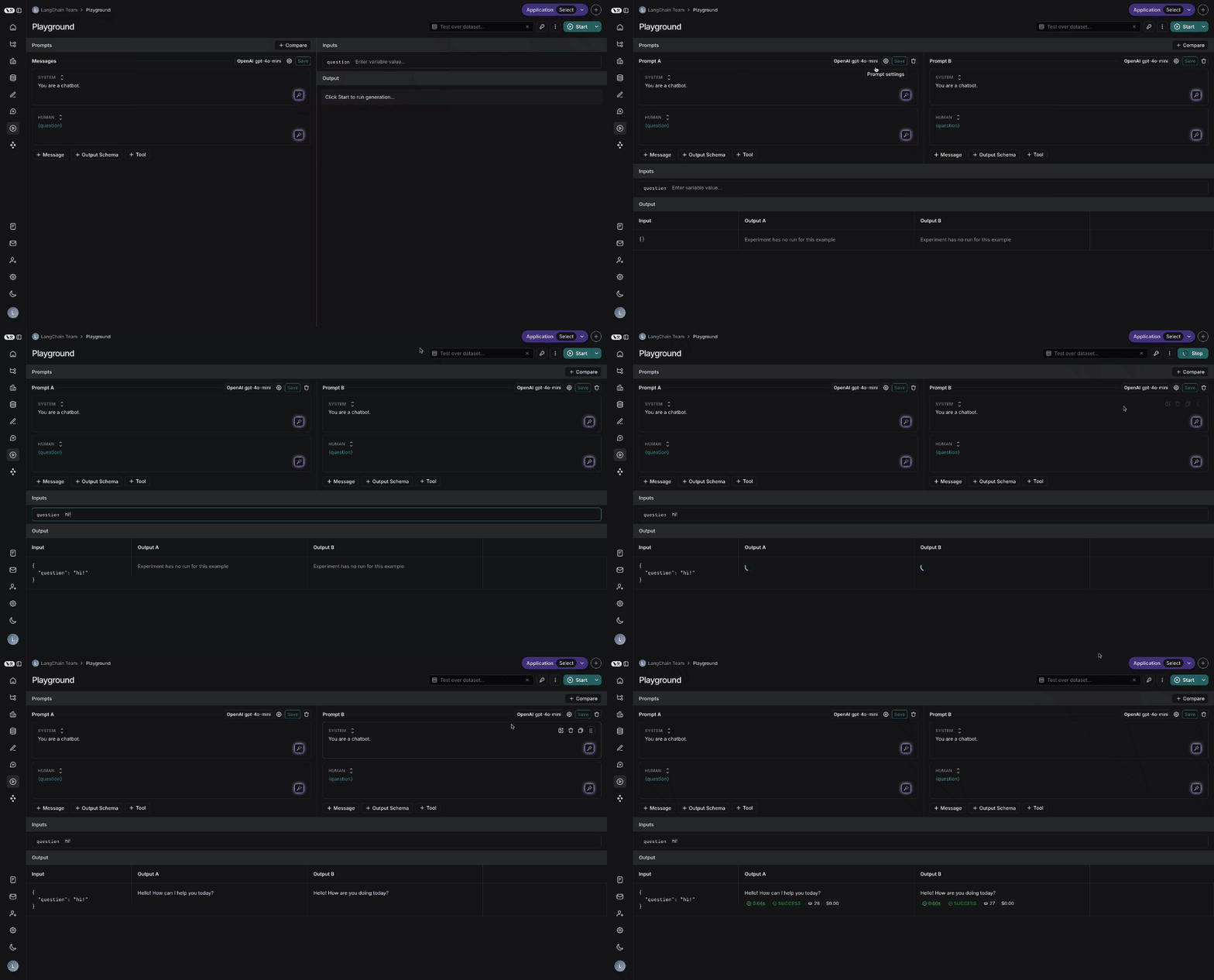
## 测试多个提示
你可以将多个提示添加到工作台中,以比较输出并评估性能:
 ## 在数据集上测试
要在数据集上测试,请从右上角选择数据集,然后单击“开始”。你可以配置结果是否流式传输以及测试的重复次数。
## 在数据集上测试
要在数据集上测试,请从右上角选择数据集,然后单击“开始”。你可以配置结果是否流式传输以及测试的重复次数。
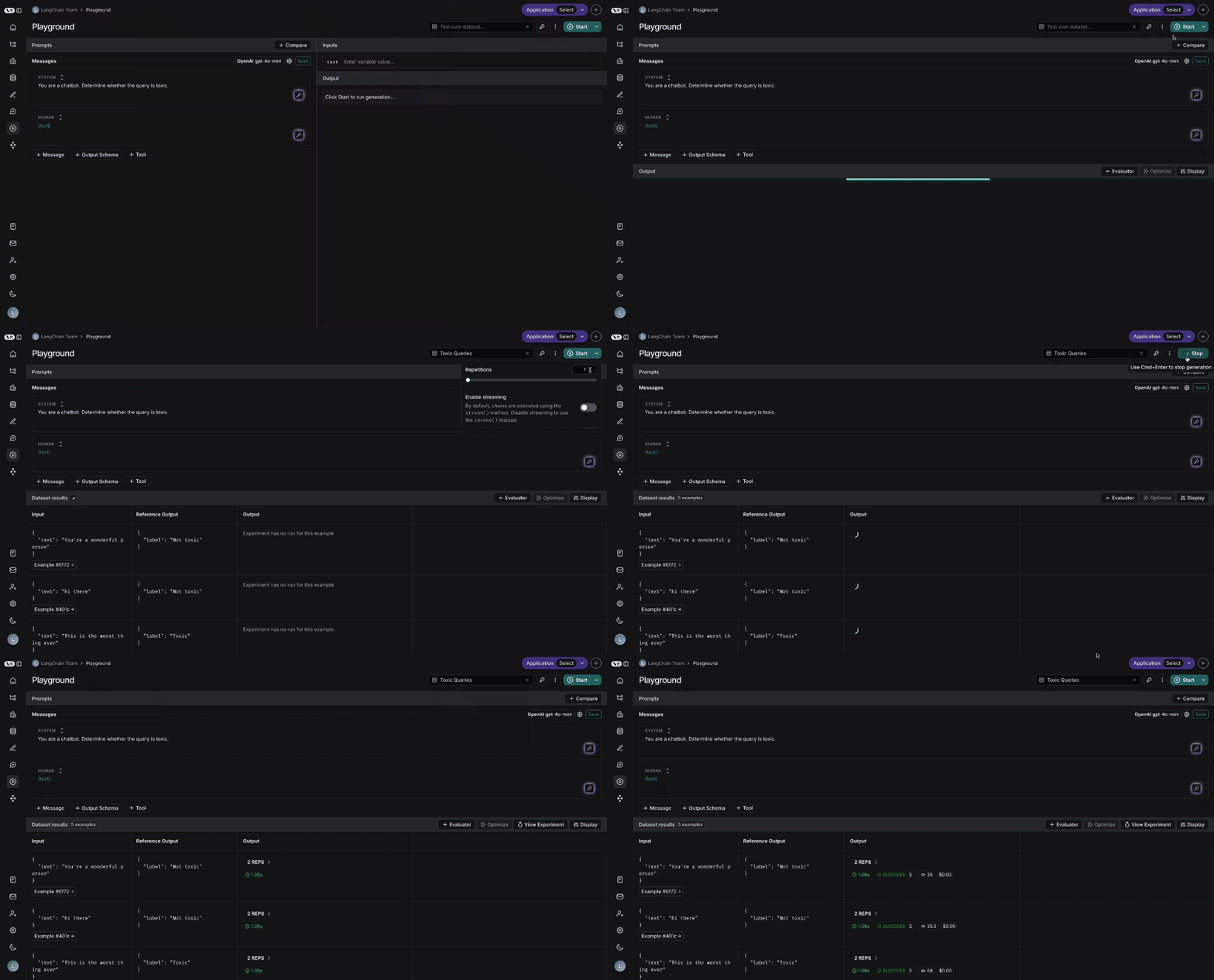 单击“查看实验”按钮以查看详细的测试结果。
***
单击“查看实验”按钮以查看详细的测试结果。
***
[连接这些文档](/use-these-docs)到Claude、VSCode等,通过MCP获取实时答案。
[在GitHub上编辑此页面](https://github.com/langchain-ai/docs/edit/main/src/langsmith/prompt-engineering-concepts.mdx)或[提交问题](https://github.com/langchain-ai/docs/issues/new/choose)。