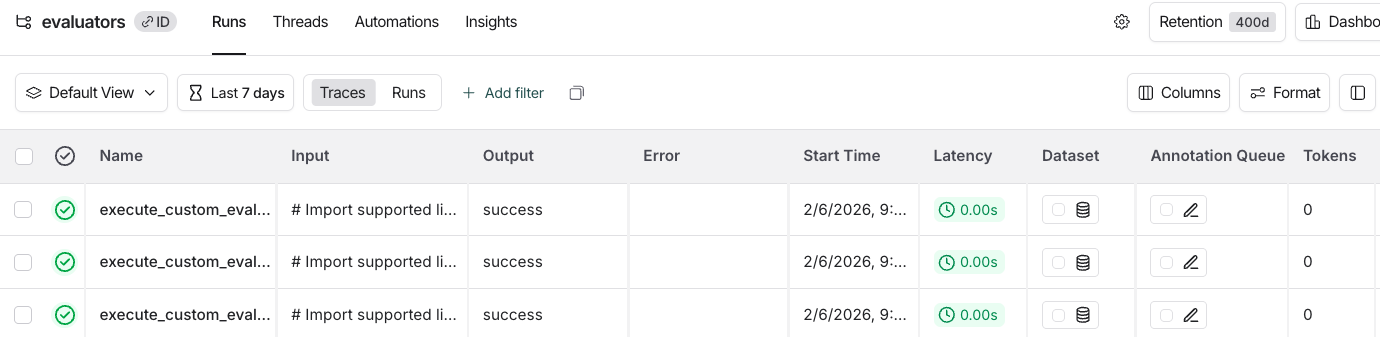
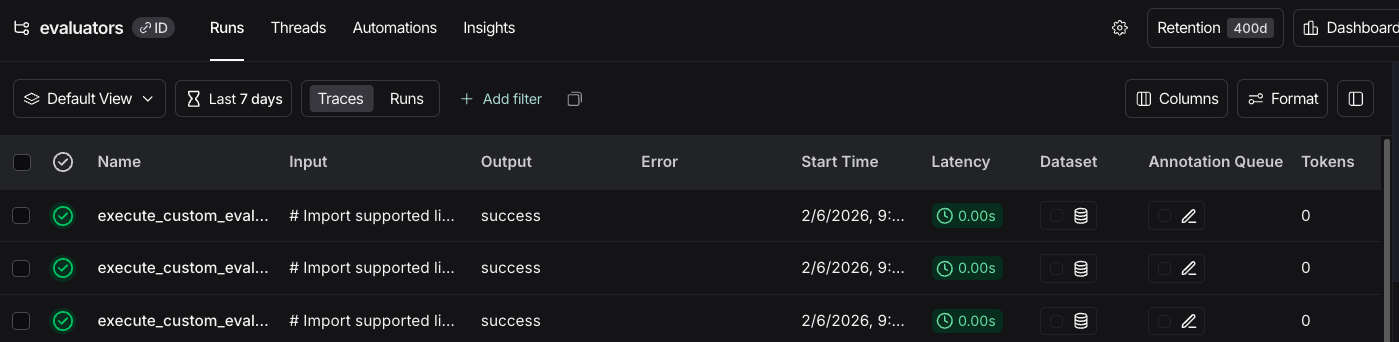
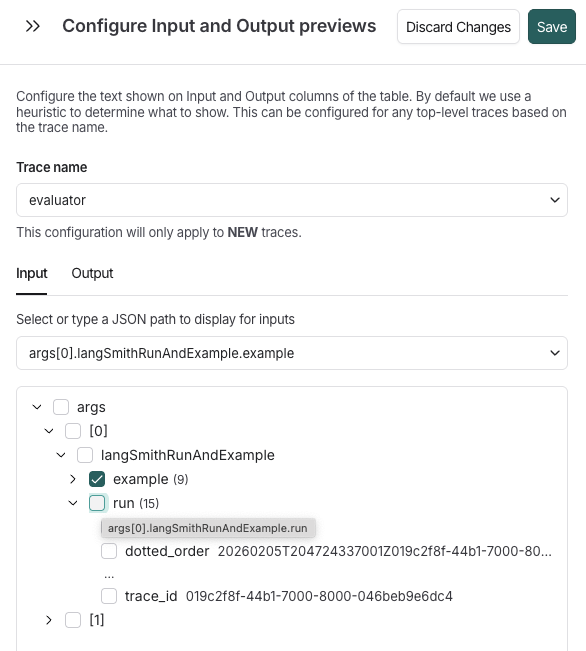
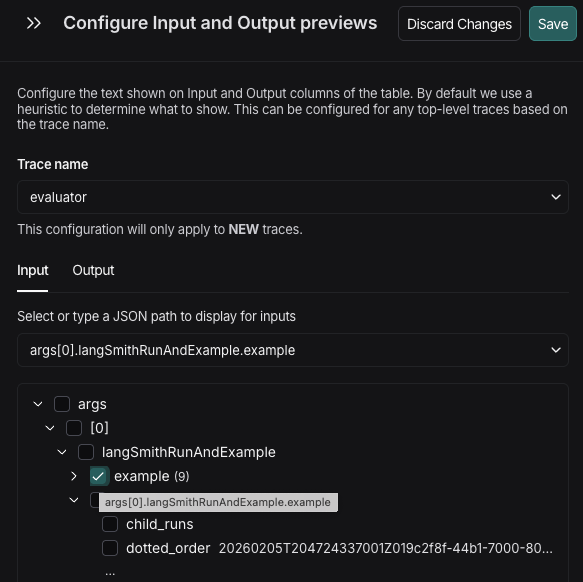
 当您选择一个追踪名称时,LangSmith 会加载一个成功的追踪示例,并将其结构渲染为可展开的树。树中的每个节点代表您数据中的一个字段,显示:
* 字段名称(例如,LLM 对话历史的 `messages`、`output`、`metadata`)。
* 数组索引(例如,\[0]、\[1]、\[-1] 表示最后一项)。
* 数组的项目计数(例如,(3) 表示 3 个项目)。
* 字符串和数字的预览值内联显示。
当您选择一个追踪名称时,LangSmith 会加载一个成功的追踪示例,并将其结构渲染为可展开的树。树中的每个节点代表您数据中的一个字段,显示:
* 字段名称(例如,LLM 对话历史的 `messages`、`output`、`metadata`)。
* 数组索引(例如,\[0]、\[1]、\[-1] 表示最后一项)。
* 数组的项目计数(例如,(3) 表示 3 个项目)。
* 字符串和数字的预览值内联显示。
 ### 设置路径
1. 选择 **输入** 或 **输出** 选项卡。然后,执行以下操作之一:
* 使用下拉菜单直接从您的输入数据中指定应在预览中显示的路径。
* 使用示例追踪数据结构的交互式树视图,您可以浏览并选择要显示的确切字段。
要选择一个字段:
1. 通过单击箭头图标 (▶) 展开或折叠嵌套对象和数组来浏览树。
2. 单击要显示在预览中的字段旁边的复选框。选定的路径将出现在树前面的文本输入框中。
当您选择一个复选框时,路径会使用正确的语法自动构建(例如,messages\[-1].content)。
| 方法 | 最适用于 | 示例 |
| ---- | -------------------- | --------------------------------- |
| 树选择 | 探索不熟悉的数据结构,查看示例值 | 单击浏览:messages → \[-1] → content |
| 手动输入 | 当您确切知道想要什么时,对于深层路径更快 | 输入:output.data.results\[0].answer |
超过 3 个项目的数组会自动折叠以防止视图过于繁杂:
```
☐ messages (15)
☐ [0]
☐ [1]
... (单击展开所有 15 个项目)
```
单击 **...** 按钮可展开并查看所有数组项目。
## 示例
例如,您的追踪输入如下:
```
{
"messages": [
{"role": "system", "content": "You are a helpful assistant"},
{"role": "user", "content": "What is the weather today?"}
],
"metadata": {
"user_id": "user123",
"session_id": "sess456"
}
}
```
在此示例中,`messages` 是一个消息对象数组,每个对象都有一个 `role`(如 `system` 或 `user`)和一个 `content` 字段。
要显示用户的问题:
1. 展开 **messages** 节点(显示数组项)。
2. 展开 `[1]`(第二条消息,即用户消息)。
3. 单击 **content** 旁边的复选框。
4. 输入字段显示:`messages[1].content`。
或者,使用负索引获取最后一条消息:
1. 展开 **messages**。
2. 展开 `[-1]`。
3. 单击 **content**。
4. 结果:`messages[-1].content`(始终显示最后一条消息)。
### 设置路径
1. 选择 **输入** 或 **输出** 选项卡。然后,执行以下操作之一:
* 使用下拉菜单直接从您的输入数据中指定应在预览中显示的路径。
* 使用示例追踪数据结构的交互式树视图,您可以浏览并选择要显示的确切字段。
要选择一个字段:
1. 通过单击箭头图标 (▶) 展开或折叠嵌套对象和数组来浏览树。
2. 单击要显示在预览中的字段旁边的复选框。选定的路径将出现在树前面的文本输入框中。
当您选择一个复选框时,路径会使用正确的语法自动构建(例如,messages\[-1].content)。
| 方法 | 最适用于 | 示例 |
| ---- | -------------------- | --------------------------------- |
| 树选择 | 探索不熟悉的数据结构,查看示例值 | 单击浏览:messages → \[-1] → content |
| 手动输入 | 当您确切知道想要什么时,对于深层路径更快 | 输入:output.data.results\[0].answer |
超过 3 个项目的数组会自动折叠以防止视图过于繁杂:
```
☐ messages (15)
☐ [0]
☐ [1]
... (单击展开所有 15 个项目)
```
单击 **...** 按钮可展开并查看所有数组项目。
## 示例
例如,您的追踪输入如下:
```
{
"messages": [
{"role": "system", "content": "You are a helpful assistant"},
{"role": "user", "content": "What is the weather today?"}
],
"metadata": {
"user_id": "user123",
"session_id": "sess456"
}
}
```
在此示例中,`messages` 是一个消息对象数组,每个对象都有一个 `role`(如 `system` 或 `user`)和一个 `content` 字段。
要显示用户的问题:
1. 展开 **messages** 节点(显示数组项)。
2. 展开 `[1]`(第二条消息,即用户消息)。
3. 单击 **content** 旁边的复选框。
4. 输入字段显示:`messages[1].content`。
或者,使用负索引获取最后一条消息:
1. 展开 **messages**。
2. 展开 `[-1]`。
3. 单击 **content**。
4. 结果:`messages[-1].content`(始终显示最后一条消息)。