> ## Documentation Index
> Fetch the complete documentation index at: https://cndoc-langchain.site/llms.txt
> Use this file to discover all available pages before exploring further.

# 如何比较实验结果

当您正在迭代您的 LLM 应用程序（例如更改模型或提示词）时，您可能希望比较不同[*实验*](/langsmith/evaluation-concepts#experiment)的结果。

LangSmith 支持一个比较视图，让您可以识别不同实验之间的关键差异、性能下降和改进。

## 打开比较视图

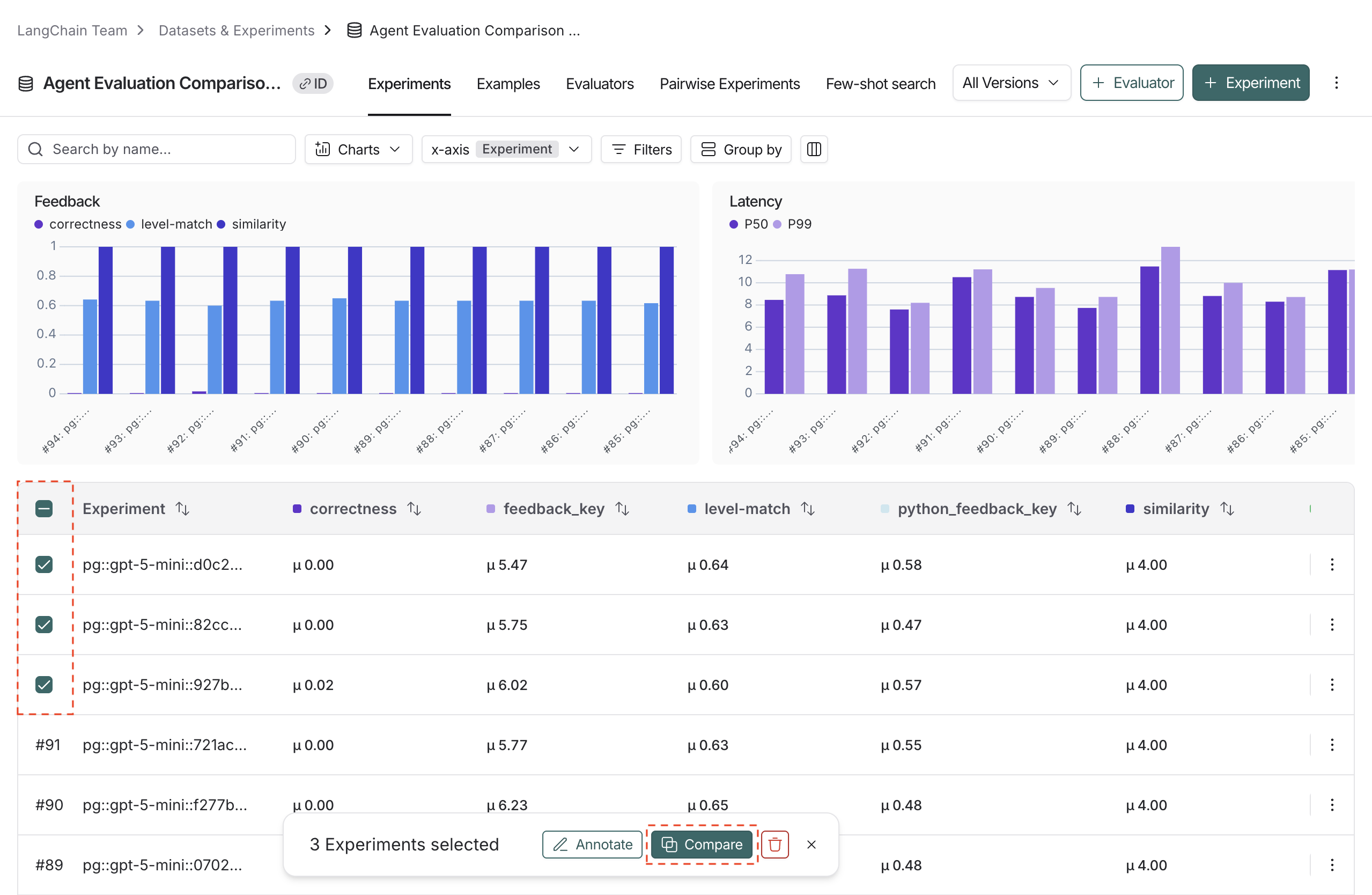
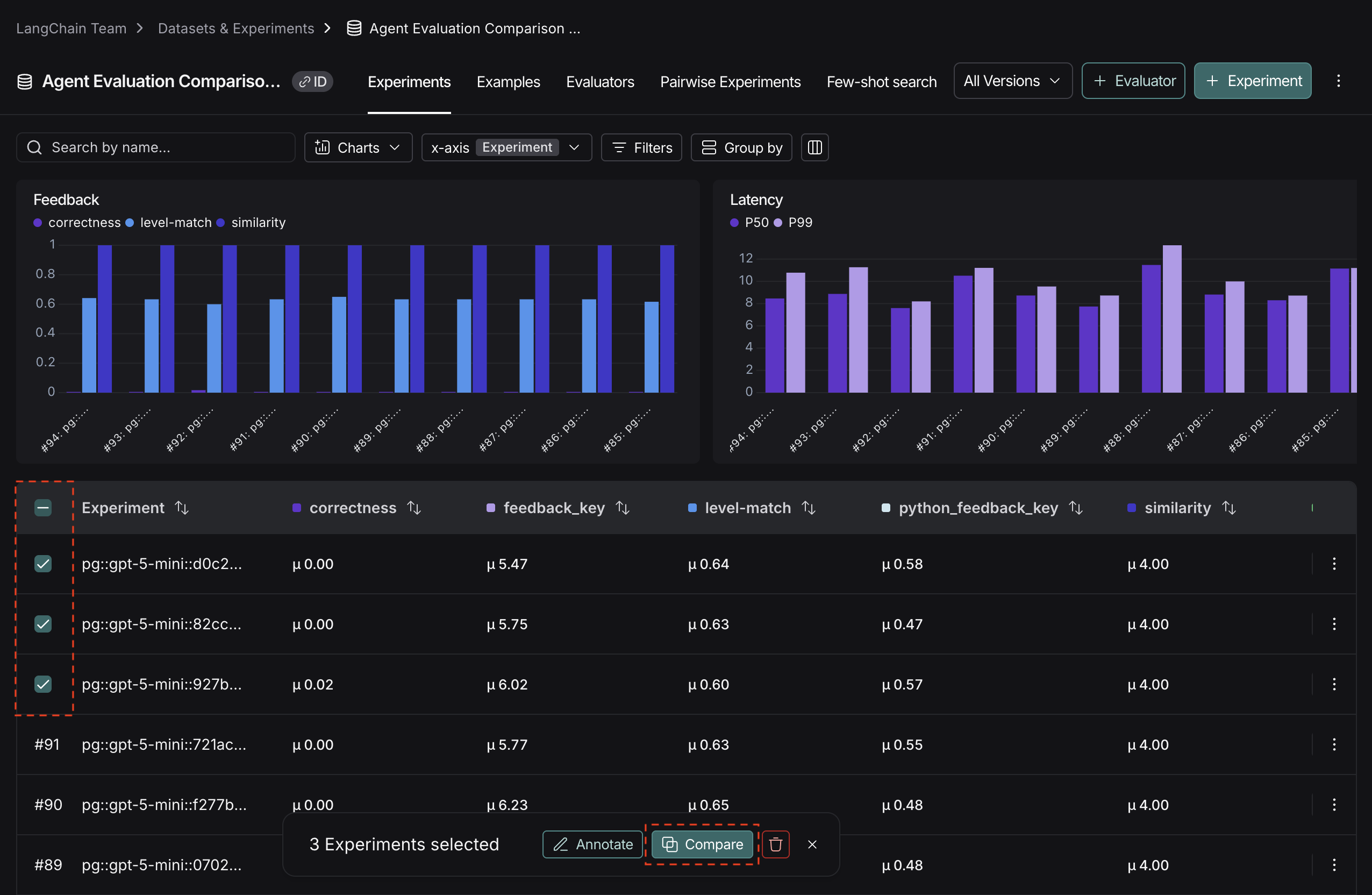
1. 要访问实验比较视图，请导航到 **数据集与实验** 页面。
2. 选择一个数据集，这将打开 **实验** 标签页。
3. 选择两个或更多实验，然后点击 **比较**。

<div style={{ textAlign: 'center' }}>
  <img className="block dark:hidden" src="https://mintcdn.com/other-405835d4/jwwDDYly65_K9YMB/langsmith/images/compare-select-light.png?fit=max&auto=format&n=jwwDDYly65_K9YMB&q=85&s=672d9bb1030abad59743ebdef99baae5" alt="UI 中的实验视图，选择了 3 个实验并高亮显示了比较按钮，浅色模式。" width="2558" height="1668" data-path="langsmith/images/compare-select-light.png" />

  <img className="hidden dark:block" src="https://mintcdn.com/other-405835d4/jwwDDYly65_K9YMB/langsmith/images/compare-select-dark.png?fit=max&auto=format&n=jwwDDYly65_K9YMB&q=85&s=d0b151c04e791898a9ac8082c9c3ff58" alt="UI 中的实验视图，选择了 3 个实验并高亮显示了比较按钮，深色模式。" width="2552" height="1664" data-path="langsmith/images/compare-select-dark.png" />
</div>

## 调整表格显示

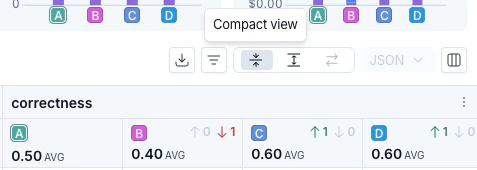
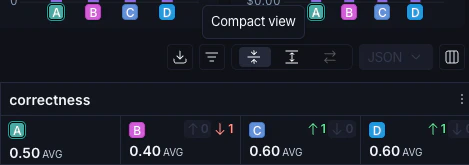
您可以在比较视图的右上角切换不同的显示选项。

<img className="block dark:hidden" src="https://mintcdn.com/other-405835d4/qGIFx6qJGHuQoTQQ/langsmith/images/comparison-table-display-options-light.png?fit=max&auto=format&n=qGIFx6qJGHuQoTQQ&q=85&s=862c35bd8cec3002a01ba326c65ccc81" alt="表格显示选项，浅色模式。" width="477" height="170" data-path="langsmith/images/comparison-table-display-options-light.png" />

<img className="hidden dark:block" src="https://mintcdn.com/other-405835d4/qGIFx6qJGHuQoTQQ/langsmith/images/comparison-table-display-options-dark.png?fit=max&auto=format&n=qGIFx6qJGHuQoTQQ&q=85&s=ab3045caf1c55945fa94340378573597" alt="表格显示选项，深色模式。" width="469" height="165" data-path="langsmith/images/comparison-table-display-options-dark.png" />

### 筛选器

点击 <Icon icon="filter-2" /> 图标，可以对比较视图应用筛选器，以缩小特定示例的范围。筛选器的常见示例包括：

* 包含特定 `input` / `output` 的示例。
* 状态为 `success` 或 `error` 的运行。
* `latency` 超过 x 秒的运行。
* 特定的 `metadata`、`tag` 或 `feedback`。

除了在整个实验视图上应用筛选器外，您还可以在单个列上应用筛选器。选择任何列顶部的 <Icon icon="dots-vertical" /> 图标，以查看该列数据的可用筛选器。

### 列

点击 <Icon icon="columns-3" /> 图标，可以在比较视图中显示或隐藏单个反馈键或指标。

### 表格视图

在比较视图的右上角选择三种表格视图图标之一：

* **紧凑**：显示每个示例的实验结果预览。
* **完整**：显示每个运行的输入、输出和参考输出的完整文本。如果输出过长无法在表格中显示，您可以点击 **展开** 查看完整内容。
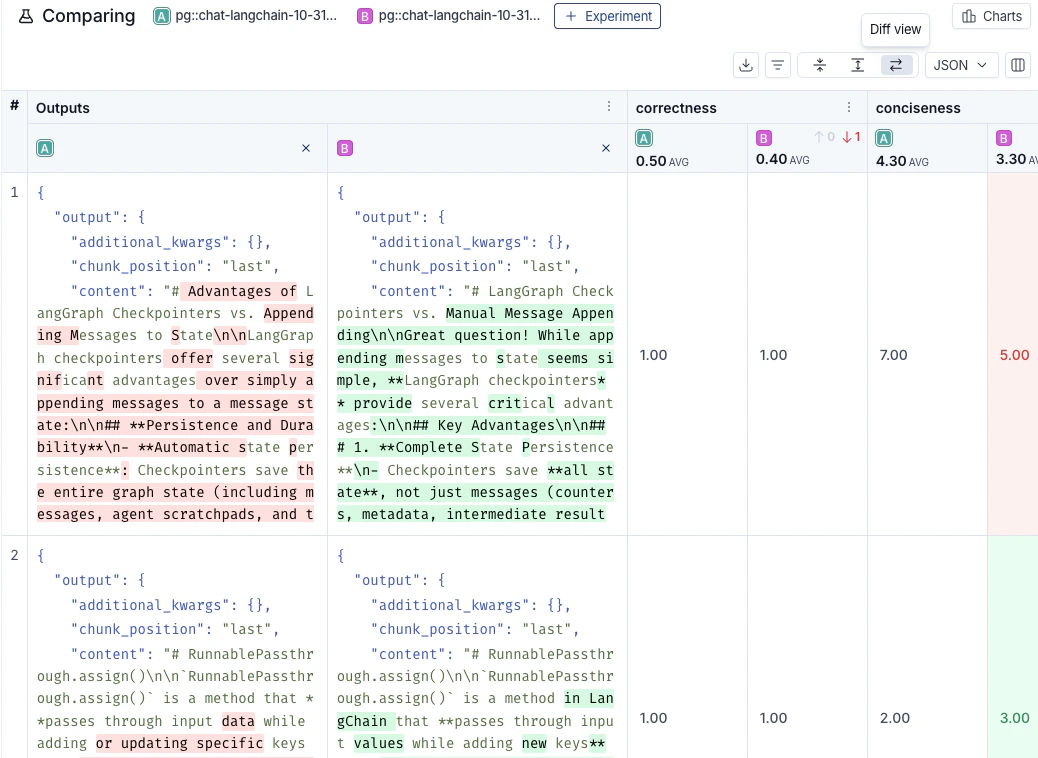
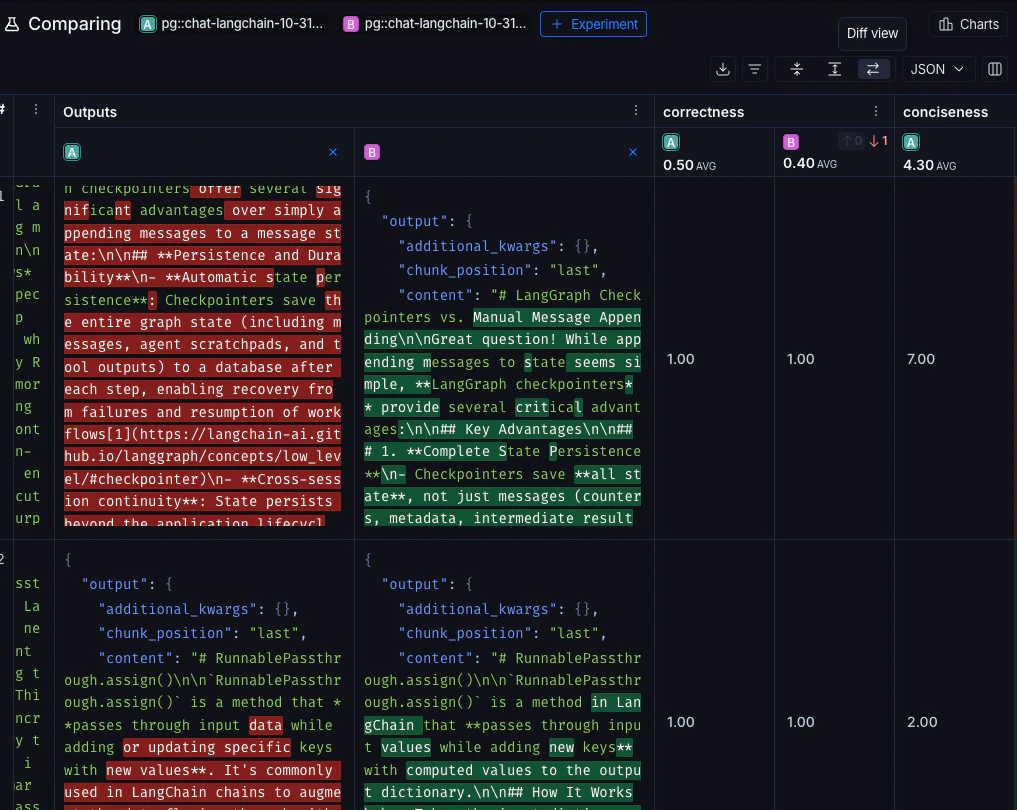
* **差异**：显示每个运行的实验输出之间的文本差异。此功能一次仅支持两个实验。更多详情请参阅[查看并排差异](#view-side-by-side-diffs)。

### 显示类型

有三种内置的实验视图，涵盖多种显示类型：**默认**、**YAML**、**JSON**。

## 查看性能下降和改进

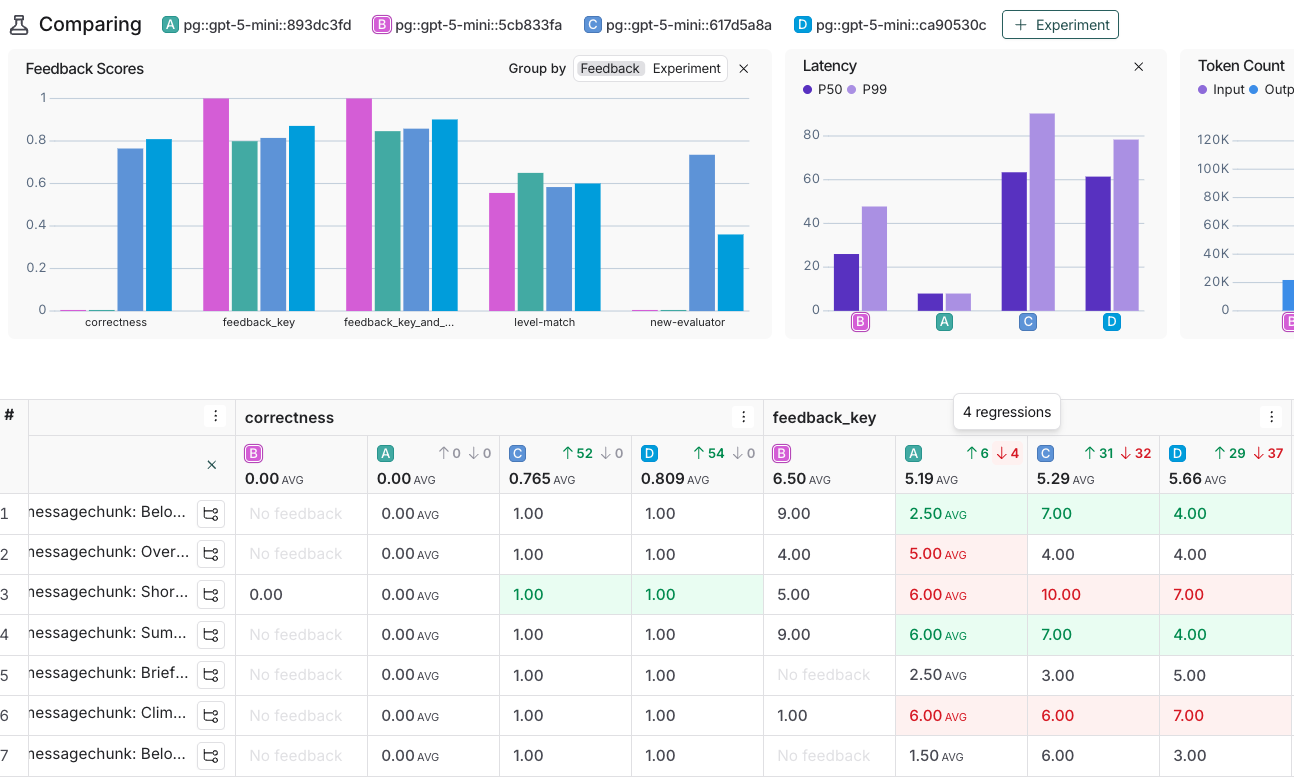
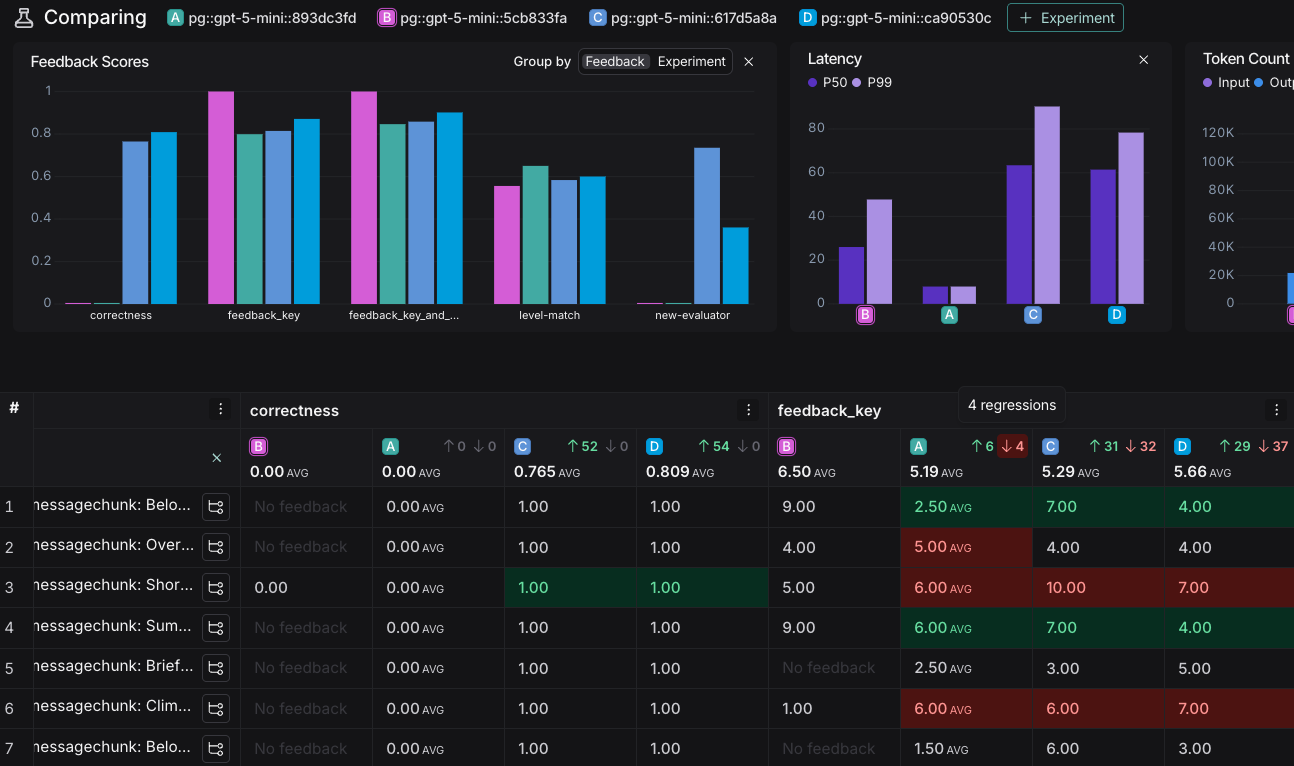
在比较视图中，红色高亮显示的是相对于您的源实验在任何反馈键上*性能下降*的运行，而绿色高亮显示的是*性能改进*的运行。在每个反馈列的顶部，您可以看到有多少运行比您的源实验表现更好或更差。

点击每列顶部的性能下降或改进按钮，仅显示在该实验中性能下降或改进的运行。

<img className="block dark:hidden" src="https://mintcdn.com/other-405835d4/l3RGLkJgudfiL0L9/langsmith/images/regression-view-light.png?fit=max&auto=format&n=l3RGLkJgudfiL0L9&q=85&s=e73b34c99fd4e775b73ce4e8c049d711" alt="比较视图，比较了 4 个实验，性能下降和改进分别用红色和绿色标出。" width="1294" height="777" data-path="langsmith/images/regression-view-light.png" />

<img className="hidden dark:block" src="https://mintcdn.com/other-405835d4/l3RGLkJgudfiL0L9/langsmith/images/regression-view-dark.png?fit=max&auto=format&n=l3RGLkJgudfiL0L9&q=85&s=ee6c77c0bce79a4cd7527dc5eedc1264" alt="比较视图，比较了 4 个实验，性能下降和改进分别用红色和绿色标出。" width="1294" height="766" data-path="langsmith/images/regression-view-dark.png" />

## 查看并排差异

当比较两个实验时，对于 JSON 和 YAML 显示样式，您可以开启实验差异模式来比较实验输出。差异模式会高亮显示输出之间的修改，对于结构化输出比较特别有用。

<div style={{ textAlign: 'center' }}>
  <img className="block dark:hidden" src="https://mintcdn.com/other-405835d4/qGIFx6qJGHuQoTQQ/langsmith/images/comparison-diff-view-light.png?fit=max&auto=format&n=qGIFx6qJGHuQoTQQ&q=85&s=561eb832f81a8f430f09e47f60fd4da0" alt="比较差异模式，浅色。" width="1038" height="758" data-path="langsmith/images/comparison-diff-view-light.png" />

  <img className="hidden dark:block" src="https://mintcdn.com/other-405835d4/qGIFx6qJGHuQoTQQ/langsmith/images/comparison-diff-view-dark.png?fit=max&auto=format&n=qGIFx6qJGHuQoTQQ&q=85&s=2e60ea6e475a1f0dfa7de85c9e604035" alt="比较差异模式，深色。" width="1017" height="810" data-path="langsmith/images/comparison-diff-view-dark.png" />
</div>

## 更新源实验和指标

要跟踪实验间的性能下降，您可以：

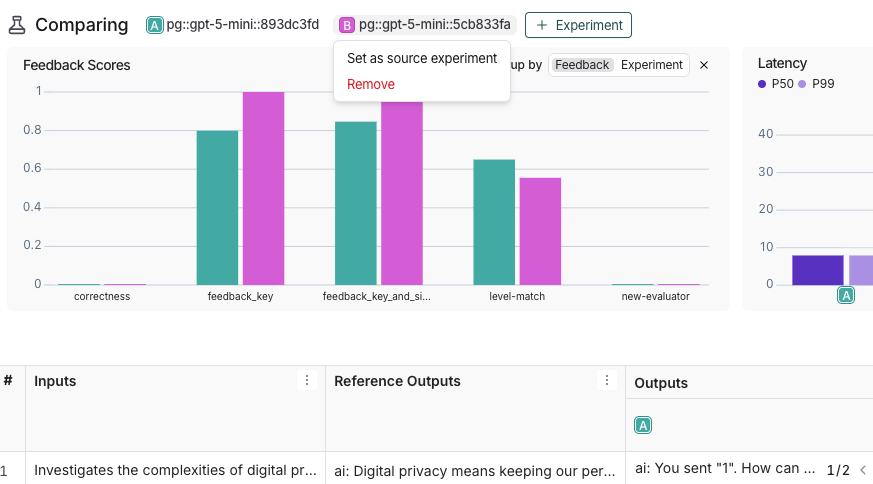
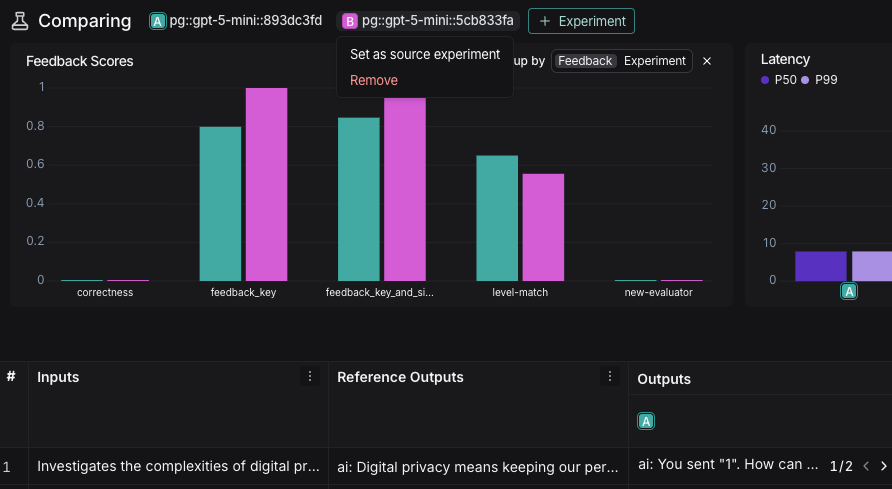
1. 在比较视图的顶部，将鼠标悬停在实验图标上，然后从下拉菜单中选择 **设为源实验**。您也可以从此下拉菜单中添加或移除实验。默认情况下，第一个选择的实验被设为源实验。

   <img className="block dark:hidden" src="https://mintcdn.com/other-405835d4/ozzEsp14Hd9jH9J-/langsmith/images/set-source-experiment-light.png?fit=max&auto=format&n=ozzEsp14Hd9jH9J-&q=85&s=a4b6c6bef70e8ee95fc69ed563434f0e" alt="从比较视图顶部的实验图标设置源实验。" width="873" height="484" data-path="langsmith/images/set-source-experiment-light.png" />

   <img className="hidden dark:block" src="https://mintcdn.com/other-405835d4/ozzEsp14Hd9jH9J-/langsmith/images/set-source-experiment-dark.png?fit=max&auto=format&n=ozzEsp14Hd9jH9J-&q=85&s=86f995988e6e64b6c956f903d6fa4836" alt="从比较视图顶部的实验图标设置源实验。" width="892" height="489" data-path="langsmith/images/set-source-experiment-dark.png" />

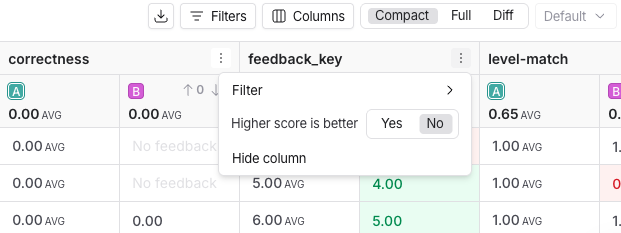
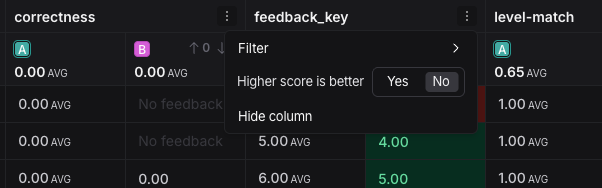
2. 在 **反馈** 列中，您可以为每个反馈键配置分数越高是否越好。此偏好设置将被保存。默认情况下，假定分数越高越好。

   <img className="block dark:hidden" src="https://mintcdn.com/other-405835d4/jwwDDYly65_K9YMB/langsmith/images/comparison-feedback-score-light.png?fit=max&auto=format&n=jwwDDYly65_K9YMB&q=85&s=e29ab89f165d882edc1d17984fc93951" alt="反馈指标列的下拉菜单，配置分数越高是否越好，浅色模式。" width="621" height="233" data-path="langsmith/images/comparison-feedback-score-light.png" />

   <img className="hidden dark:block" src="https://mintcdn.com/other-405835d4/jwwDDYly65_K9YMB/langsmith/images/comparison-feedback-score-dark.png?fit=max&auto=format&n=jwwDDYly65_K9YMB&q=85&s=ea6d3a34f80d0f490559c5d63f7cfb41" alt="反馈指标列的下拉菜单，配置分数越高是否越好，深色模式。" width="602" height="188" data-path="langsmith/images/comparison-feedback-score-dark.png" />

## 展开详情面板

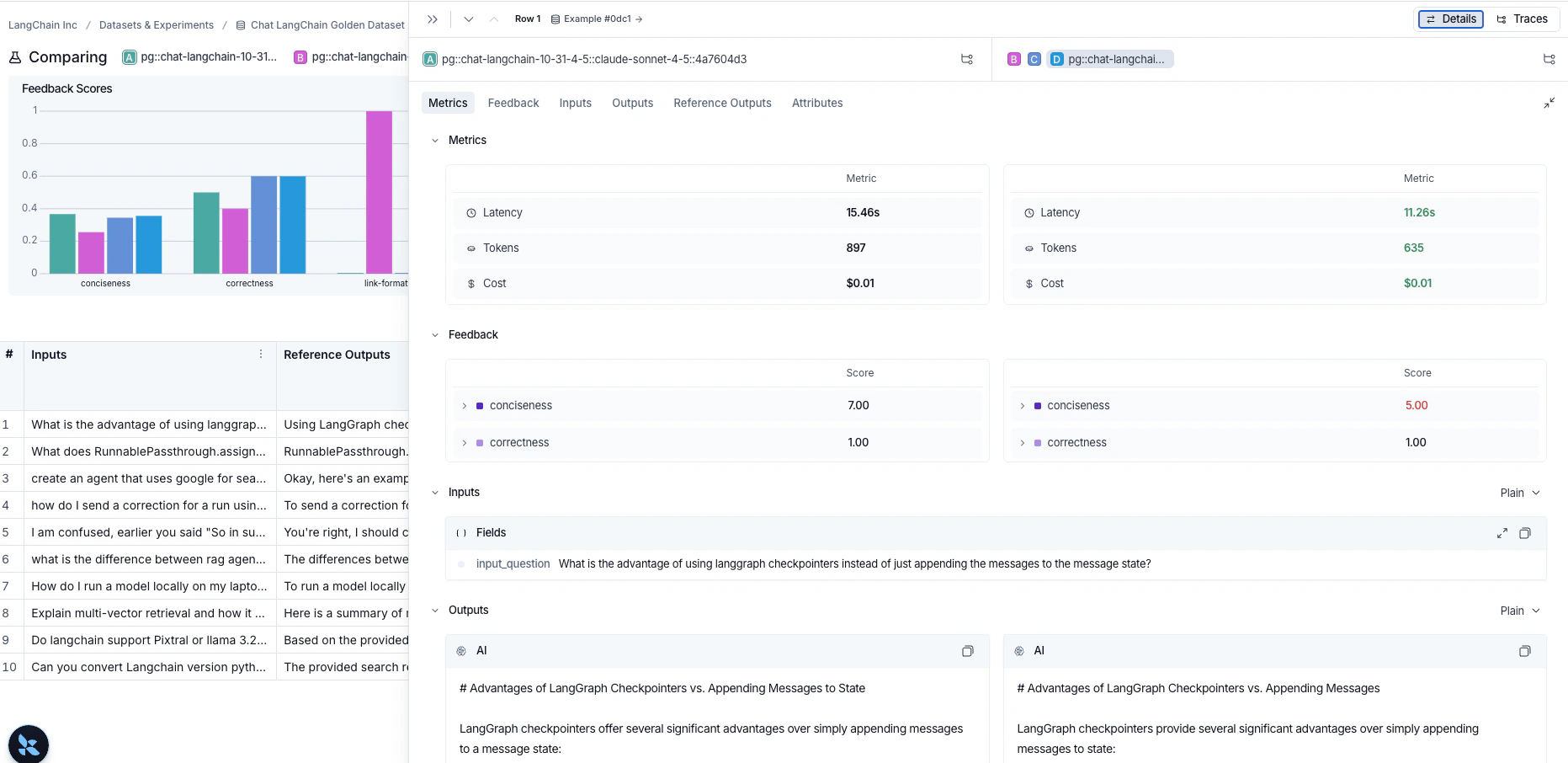
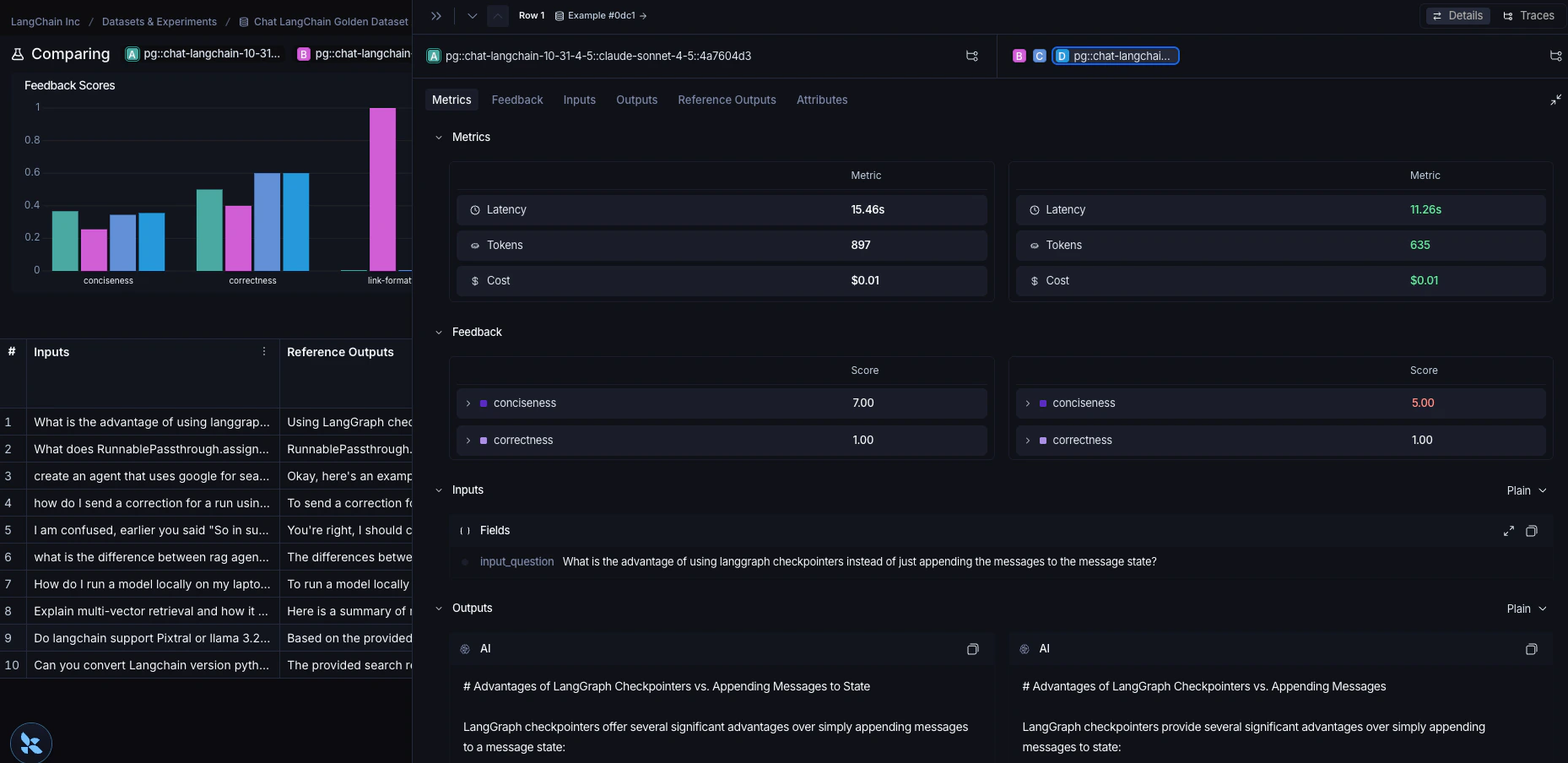
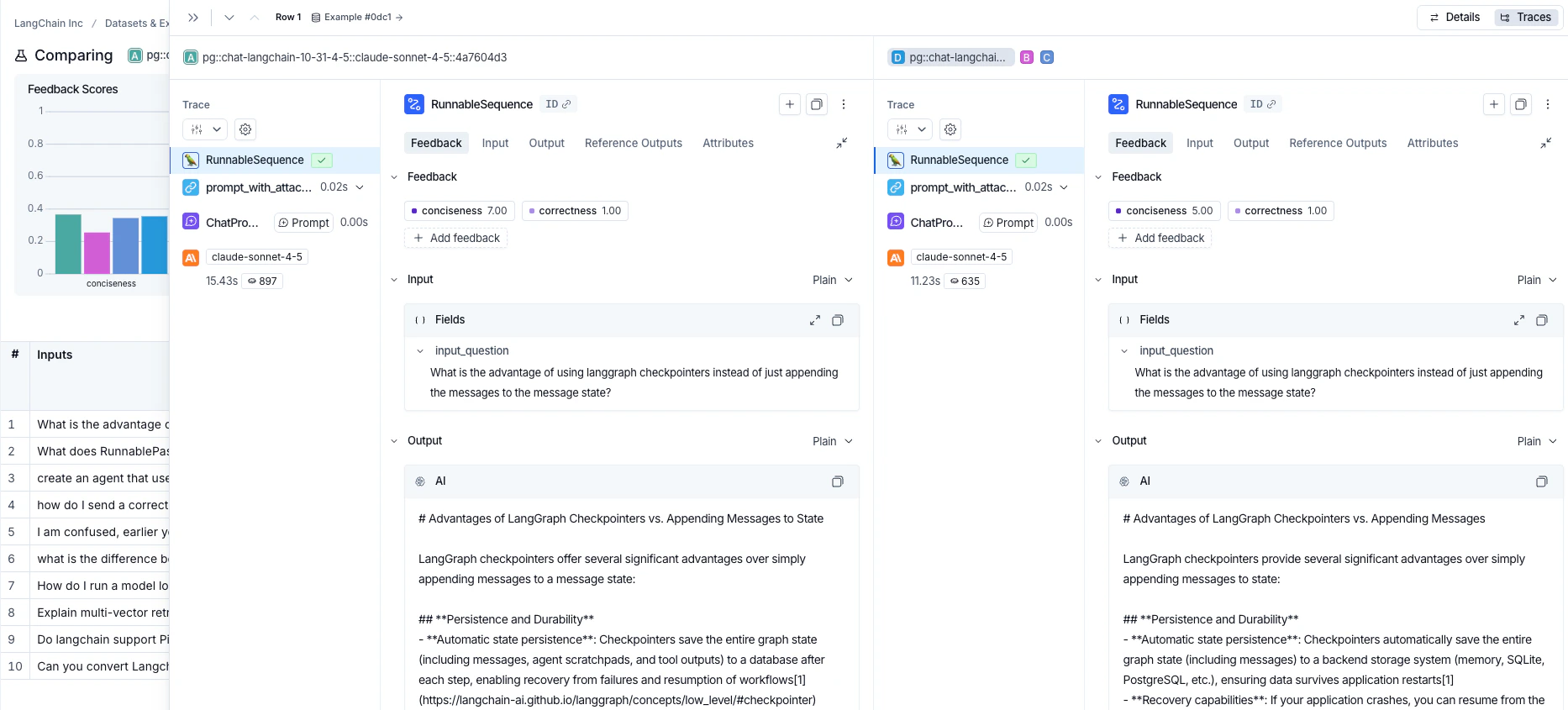
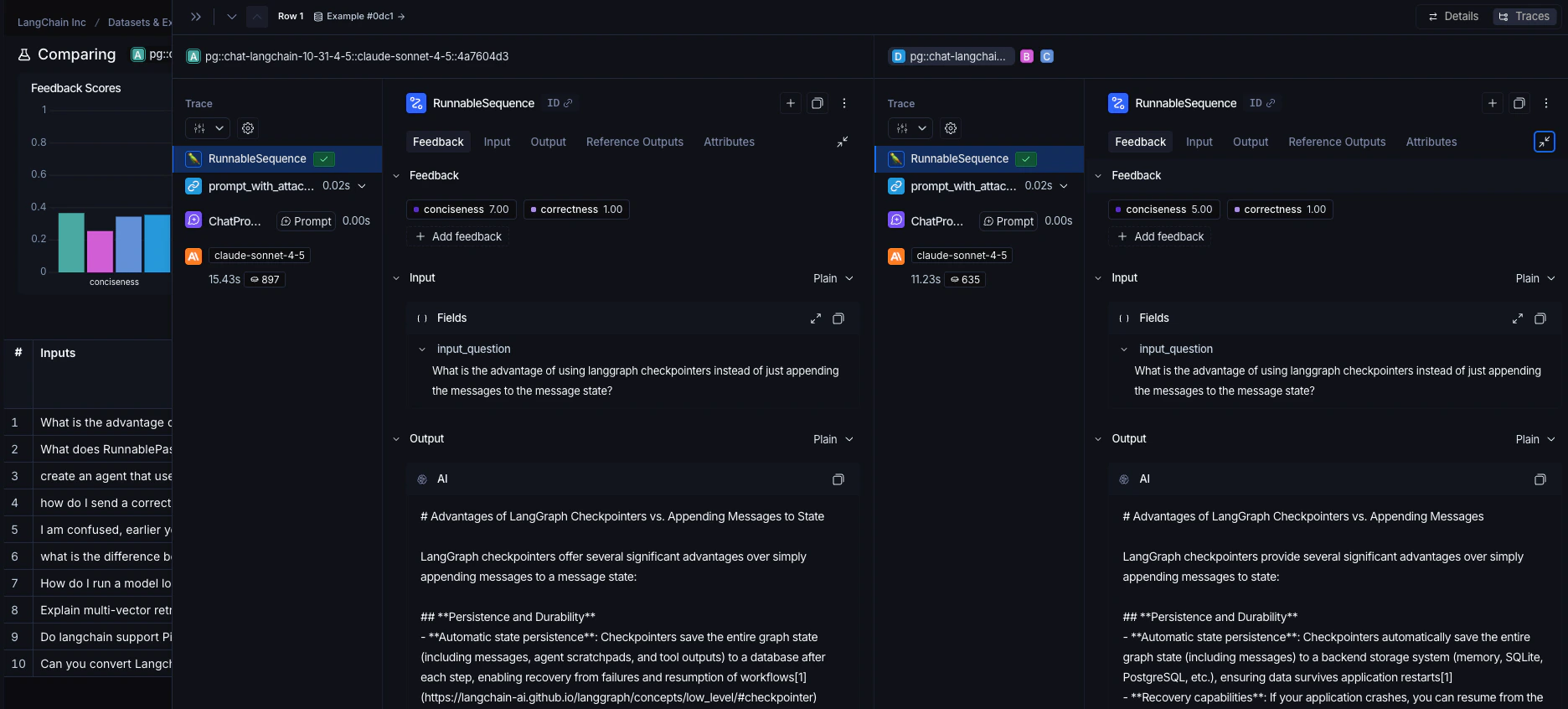
点击任何行，可以为该示例打开所比较实验的详情面板。

使用面板右上角的开关在两种模式之间切换：

* **详情**：显示反馈键和分数，以及该示例的指标摘要，还有每个实验的输入、输出、参考输出和属性。

  <img className="block dark:hidden" src="https://mintcdn.com/other-405835d4/qGIFx6qJGHuQoTQQ/langsmith/images/expanded-view-details-light.png?fit=max&auto=format&n=qGIFx6qJGHuQoTQQ&q=85&s=b3239e948263ba1ad001fa58e03444de" alt="展开的比较实验视图中的一个示例，浅色模式。" width="1863" height="906" data-path="langsmith/images/expanded-view-details-light.png" />

  <img className="hidden dark:block" src="https://mintcdn.com/other-405835d4/qGIFx6qJGHuQoTQQ/langsmith/images/expanded-view-details-dark.png?fit=max&auto=format&n=qGIFx6qJGHuQoTQQ&q=85&s=67c11c48b0fef31128cc7782227893a3" alt="展开的比较实验视图中的一个示例，深色模式。" width="1858" height="904" data-path="langsmith/images/expanded-view-details-dark.png" />

* **追踪**：并排显示每个实验的追踪。

  <img className="block dark:hidden" src="https://mintcdn.com/other-405835d4/qGIFx6qJGHuQoTQQ/langsmith/images/expanded-view-traces-light.png?fit=max&auto=format&n=qGIFx6qJGHuQoTQQ&q=85&s=5898dbfdaf7b1e5913d2fc5cd1859547" alt="展开的比较实验视图中的一个示例，浅色模式。" width="1866" height="845" data-path="langsmith/images/expanded-view-traces-light.png" />

  <img className="hidden dark:block" src="https://mintcdn.com/other-405835d4/qGIFx6qJGHuQoTQQ/langsmith/images/expanded-view-traces-dark.png?fit=max&auto=format&n=qGIFx6qJGHuQoTQQ&q=85&s=cfbbeea6d21dd718adcbbf53c3e94d1e" alt="展开的比较实验视图中的一个示例，深色模式。" width="1872" height="846" data-path="langsmith/images/expanded-view-traces-dark.png" />

当比较两个以上的实验时，面板一次显示两个实验。使用标题栏切换您正在与之比较的实验。

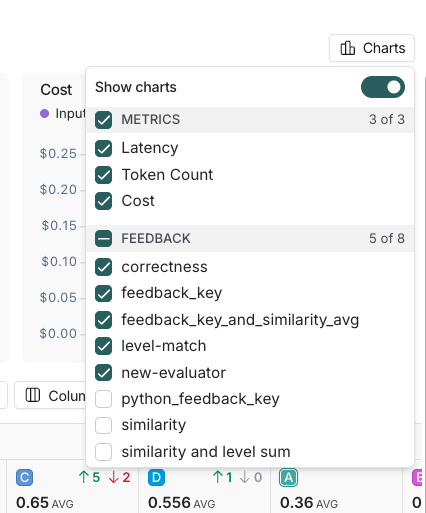
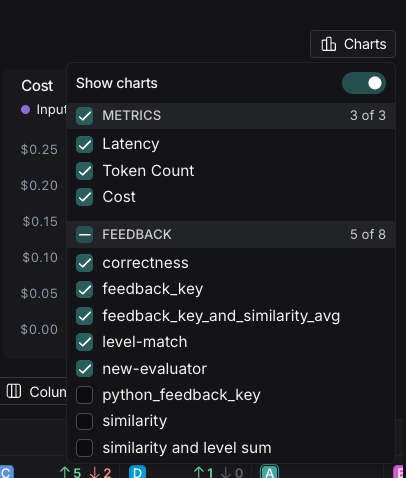
## 使用实验元数据作为图表标签

您可以根据[实验元数据](/langsmith/filter-experiments-ui#background-add-metadata-to-your-experiments)配置图表的 x 轴标签。

从比较视图右上角的 **图表** 下拉菜单中选择一个元数据键，以更改 x 轴标签。

<img className="block dark:hidden" src="https://mintcdn.com/other-405835d4/X4LKQZjW6RjHveuz/langsmith/images/metadata-in-charts-light.png?fit=max&auto=format&n=X4LKQZjW6RjHveuz&q=85&s=a31053e1a71548e2814bea829cd7ade7" alt="x 轴下拉菜单高亮显示，列出了附加到实验的元数据，浅色模式。" width="426" height="513" data-path="langsmith/images/metadata-in-charts-light.png" />

<img className="hidden dark:block" src="https://mintcdn.com/other-405835d4/X4LKQZjW6RjHveuz/langsmith/images/metadata-in-charts-dark.png?fit=max&auto=format&n=X4LKQZjW6RjHveuz&q=85&s=812bb1490541f46a8183ee3398b79f91" alt="x 轴下拉菜单高亮显示，列出了附加到实验的元数据，深色模式。" width="406" height="478" data-path="langsmith/images/metadata-in-charts-dark.png" />

***

<div className="source-links">
  <Callout icon="terminal-2">
    [将这些文档连接](/use-these-docs)到 Claude、VSCode 等，通过 MCP 获取实时答案。
  </Callout>

  <Callout icon="edit">
    [在 GitHub 上编辑此页面](https://github.com/langchain-ai/docs/edit/main/src/langsmith/compare-experiment-results.mdx) 或 [提交问题](https://github.com/langchain-ai/docs/issues/new/choose)。
  </Callout>
</div>