> ## Documentation Index
> Fetch the complete documentation index at: https://cndoc-langchain.site/llms.txt
> Use this file to discover all available pages before exploring further.
# 分析实验
本页描述了在 LangSmith 中处理[实验](/langsmith/evaluation-concepts#experiment)的一些核心任务:
* **[分析单个实验](#analyze-a-single-experiment)**:查看和解释实验结果,自定义列,筛选数据,并比较运行。
* **[在实验标签视图中设置基线](#set-a-baseline-in-the-experiments-tab-view)**:为一个你希望超越的数据集设置基线。
* **[在实验标签视图中按模型、提示和工具筛选与分组](#filter-and-group-by-models-prompts-and-tools-in-the-experiments-tab-view)**:使用 **模型**、**提示** 和 **工具** 列在 **实验** 标签视图中筛选和分组实验。
* **[将实验结果下载为 CSV](#download-experiment-results-as-a-csv)**:导出你的实验数据以供外部分析和共享。
* **[重命名实验](#rename-an-experiment)**:在 Playground 和实验视图中更新实验名称。
## 分析单个实验
运行实验后,你可以使用 LangSmith 的实验视图来分析结果,并从实验性能中得出见解。
### 打开实验视图
要打开实验视图,
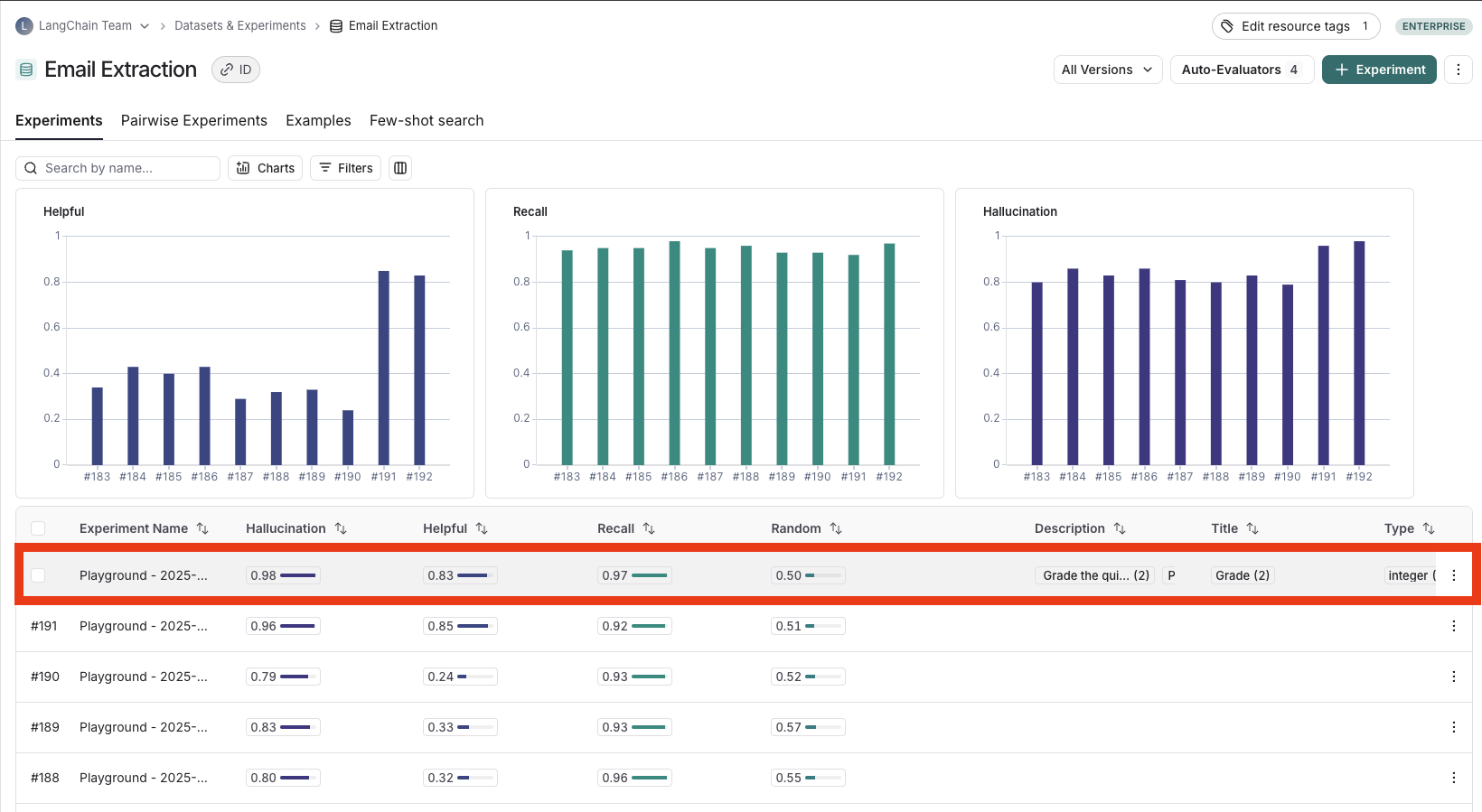
1. 从 **数据集与实验** 页面选择相关的[数据集](/langsmith/evaluation-concepts#datasets),这将打开 **实验** 标签视图。
2. 点击你想要查看的实验行。
 ### 查看实验结果
#### 自定义列
默认情况下,实验视图显示数据集中每个[示例](/langsmith/evaluation-concepts#examples)的输入、输出和参考输出,来自评估的反馈分数,以及实验指标,如成本、令牌数、延迟和状态。
你可以通过点击视图右上角的 **列** 图标来自定义列,以便更轻松地解释实验结果:
* **将输入、输出和参考输出中的字段拆分**到各自的列中。如果你有很长的输入/输出/参考输出,并且希望突出显示重要字段,这尤其有用。
* **隐藏和重新排序列**,以创建用于分析的专注视图。
* **控制反馈分数的小数精度**。默认情况下,LangSmith 显示的数值反馈分数小数精度为 2,但你可以自定义此设置,最多可达 6 位小数。
* **设置热力图阈值**,为实验中的数值反馈分数设置高、中、低阈值,这会影响分数标签渲染为红色或绿色的阈值:
### 查看实验结果
#### 自定义列
默认情况下,实验视图显示数据集中每个[示例](/langsmith/evaluation-concepts#examples)的输入、输出和参考输出,来自评估的反馈分数,以及实验指标,如成本、令牌数、延迟和状态。
你可以通过点击视图右上角的 **列** 图标来自定义列,以便更轻松地解释实验结果:
* **将输入、输出和参考输出中的字段拆分**到各自的列中。如果你有很长的输入/输出/参考输出,并且希望突出显示重要字段,这尤其有用。
* **隐藏和重新排序列**,以创建用于分析的专注视图。
* **控制反馈分数的小数精度**。默认情况下,LangSmith 显示的数值反馈分数小数精度为 2,但你可以自定义此设置,最多可达 6 位小数。
* **设置热力图阈值**,为实验中的数值反馈分数设置高、中、低阈值,这会影响分数标签渲染为红色或绿色的阈值:
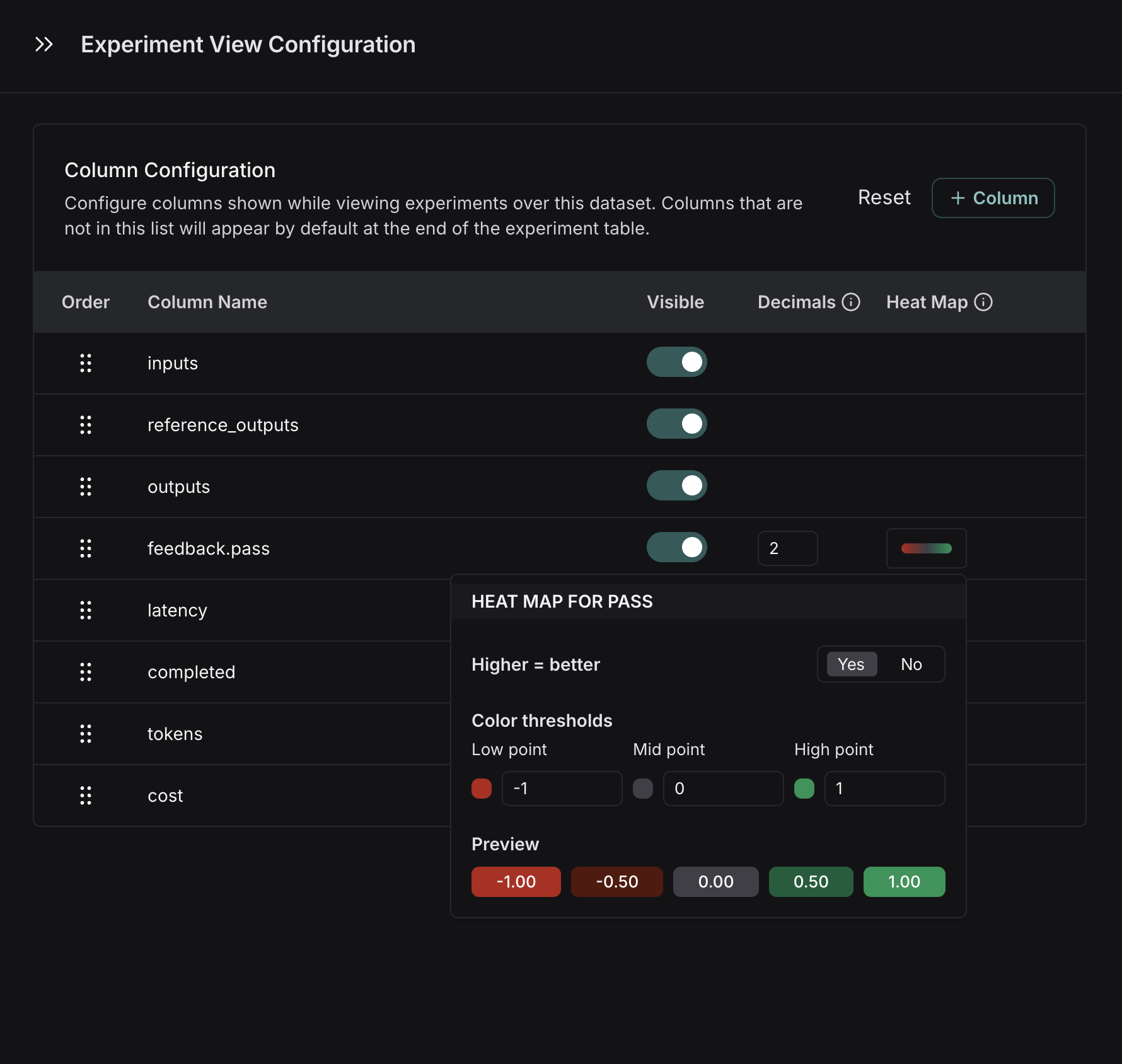 你可以为整个数据集设置默认配置,或者仅为你自己临时保存设置。
#### 排序和筛选
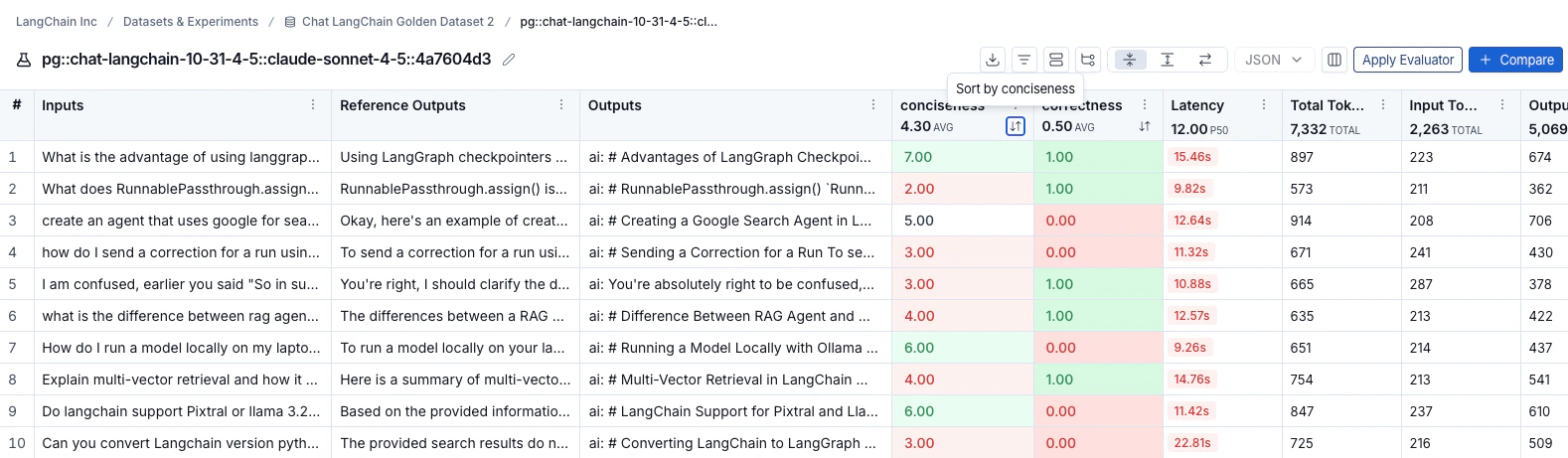
要按反馈分数对行进行排序,请点击列标题中的 **排序依据** 图标。
你可以为整个数据集设置默认配置,或者仅为你自己临时保存设置。
#### 排序和筛选
要按反馈分数对行进行排序,请点击列标题中的 **排序依据** 图标。
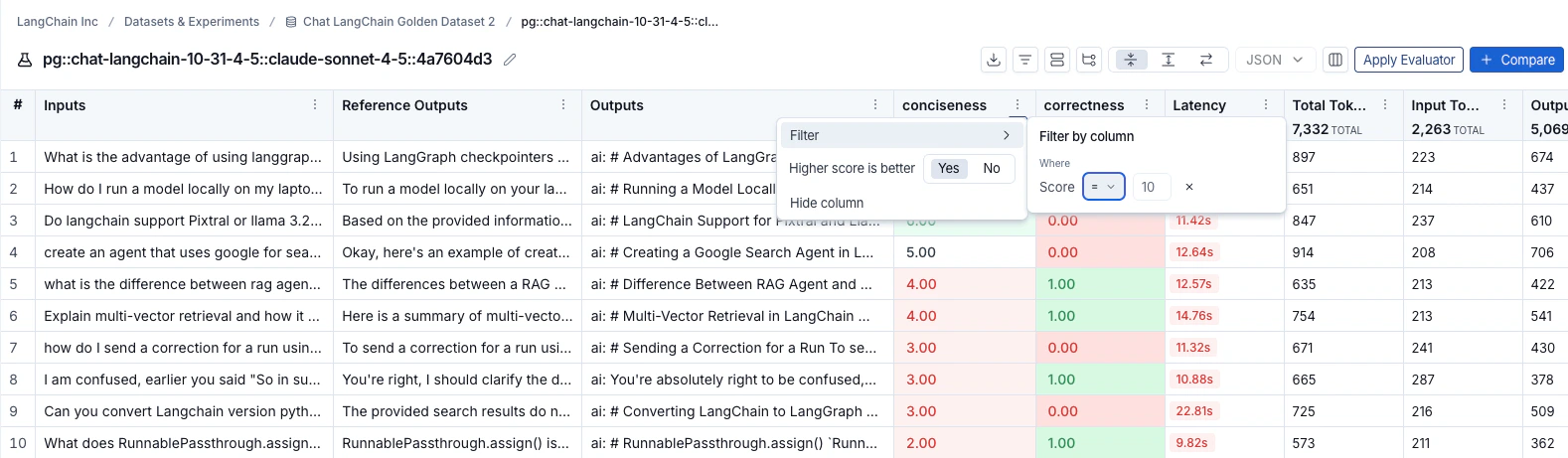
 要筛选行,请点击列标题中的 图标并配置你的筛选设置。
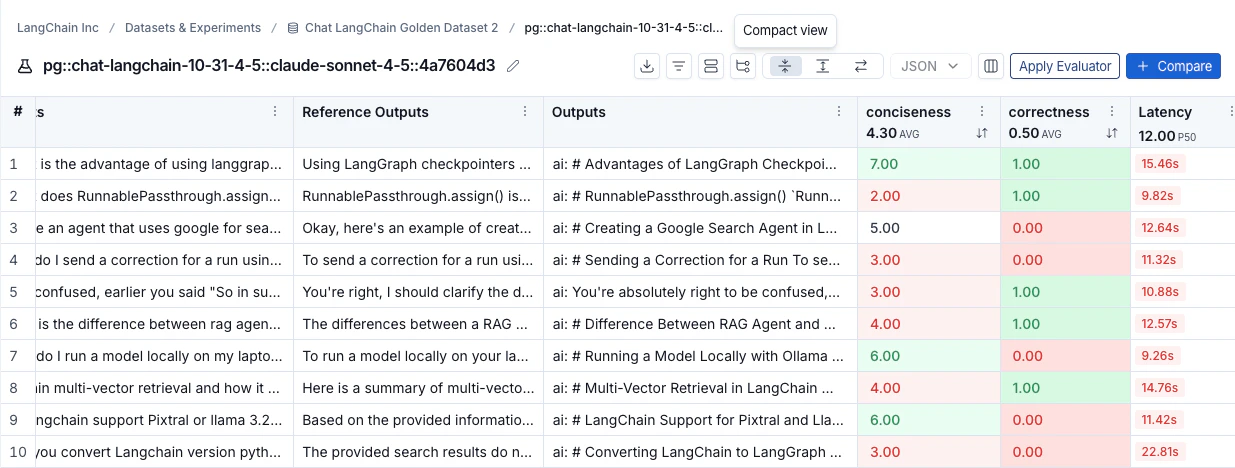
 #### 表格视图
在实验视图的右上角选择三种表格视图图标之一:
* **紧凑**:将每次运行显示为单行,以便快速比较分数。
* **完整**:显示每次运行的完整输出。
* **差异**:显示每次运行的参考输出与输出之间的文本差异。
#### 表格视图
在实验视图的右上角选择三种表格视图图标之一:
* **紧凑**:将每次运行显示为单行,以便快速比较分数。
* **完整**:显示每次运行的完整输出。
* **差异**:显示每次运行的参考输出与输出之间的文本差异。
 #### 查看跟踪
点击实验视图中的任何行以打开详细信息面板,该面板显示该运行的跟踪以及反馈、输入、输出和属性。
#### 查看跟踪
点击实验视图中的任何行以打开详细信息面板,该面板显示该运行的跟踪以及反馈、输入、输出和属性。
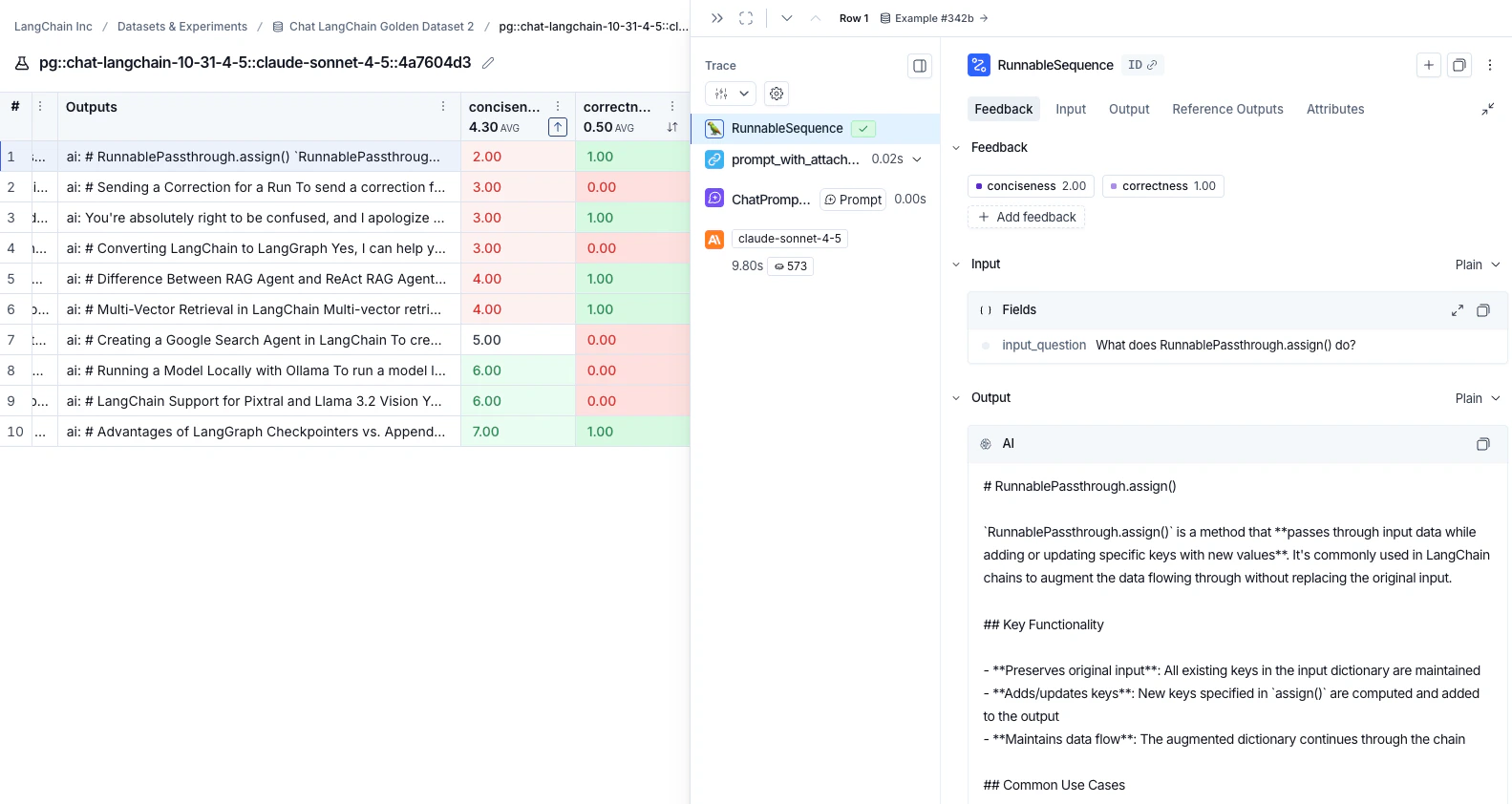 要查看整个跟踪项目,请点击实验视图右上角的 **查看项目** 图标。
#### 查看评估器运行
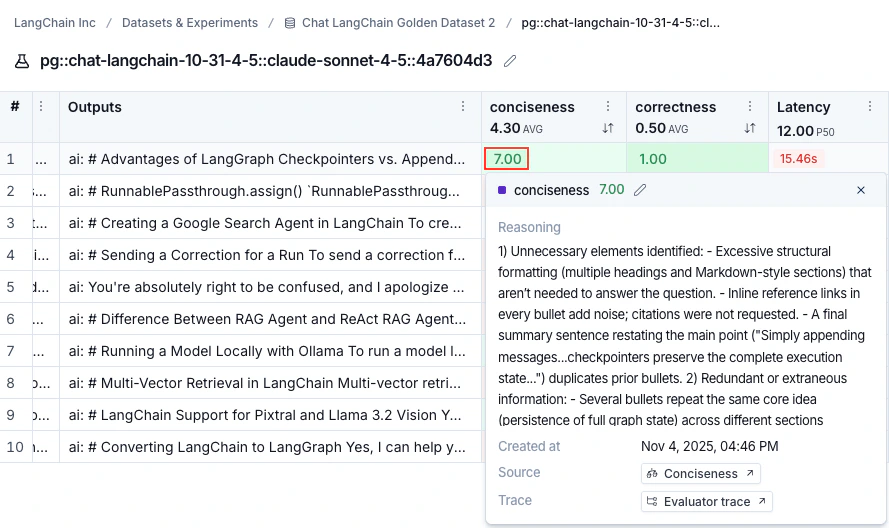
通过将鼠标悬停在评估器分数上,你可以查看有关该评估器运行的更多详细信息。对于 [LLM 作为评判的评估器](/langsmith/llm-as-judge),点击 **来源** 链接可查看使用的提示,或点击 **评估器跟踪** 在新的浏览器标签页中打开跟踪。对于具有[重复](/langsmith/repetition)的实验,点击聚合平均分数可查看所有单独运行的链接。
要查看整个跟踪项目,请点击实验视图右上角的 **查看项目** 图标。
#### 查看评估器运行
通过将鼠标悬停在评估器分数上,你可以查看有关该评估器运行的更多详细信息。对于 [LLM 作为评判的评估器](/langsmith/llm-as-judge),点击 **来源** 链接可查看使用的提示,或点击 **评估器跟踪** 在新的浏览器标签页中打开跟踪。对于具有[重复](/langsmith/repetition)的实验,点击聚合平均分数可查看所有单独运行的链接。
 ### 按元数据分组结果
你可以向示例添加元数据以对其进行分类和组织。例如,如果你正在评估问答数据集的事实准确性,元数据可能包括每个问题所属的学科领域。元数据可以通过 [UI](/langsmith/manage-datasets-in-application#edit-example-metadata) 或 [SDK](/langsmith/manage-datasets-programmatically#update-single-example) 添加。
要按元数据分析结果,请使用实验视图右上角的 **分组依据** 图标,并选择所需的元数据键。这将显示每个元数据组的平均反馈分数、延迟、总令牌数和成本。
你只能在 2025 年 2 月 20 日之后创建的实验上按示例元数据进行分组。在此日期之前的任何实验仍然可以按元数据分组,但前提是元数据位于实验跟踪本身上。
### 重复
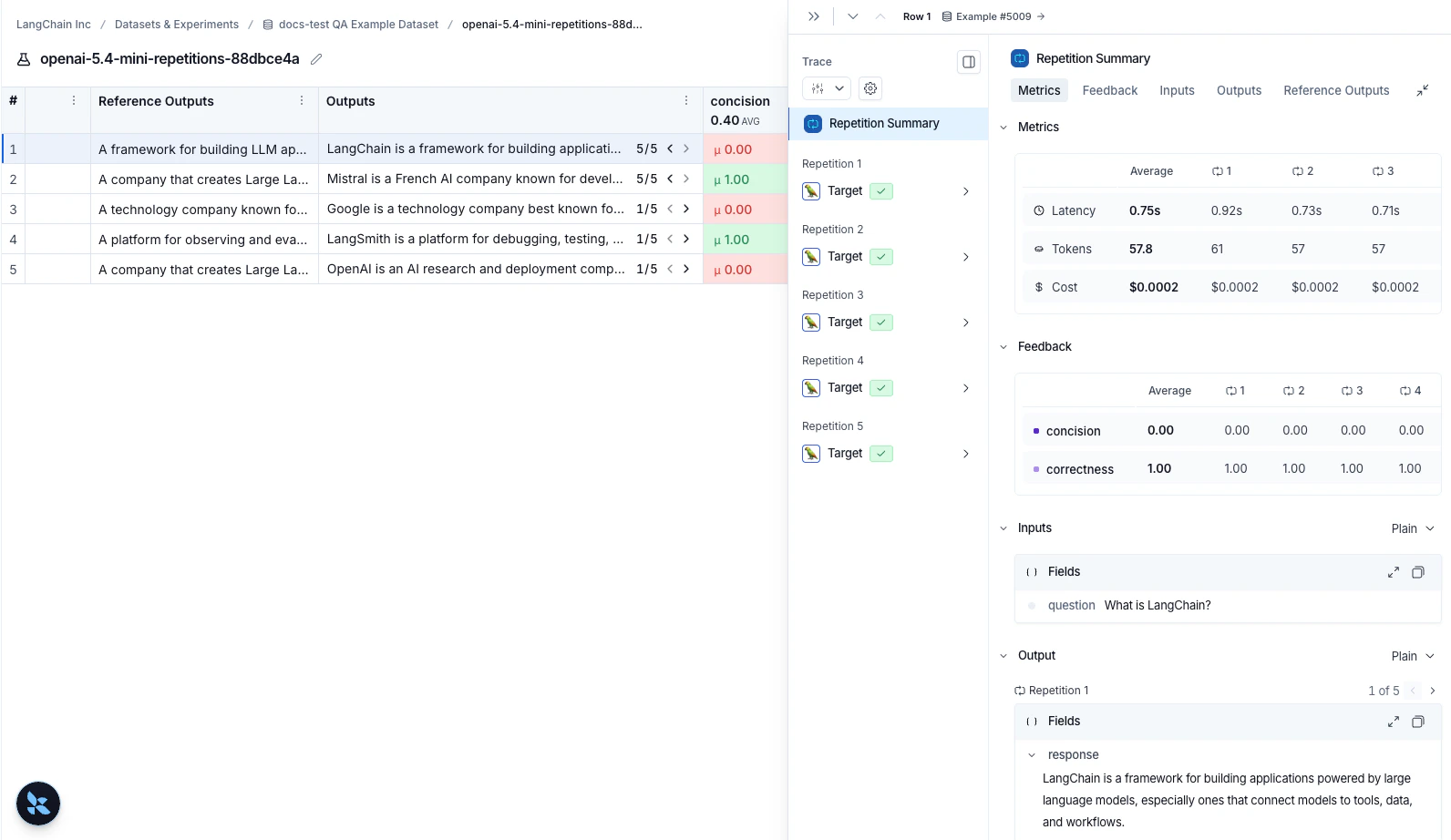
如果你使用[重复](/langsmith/repetition)运行了实验,请点击任何行以打开详细信息面板。**重复摘要** 显示指标表、所有反馈分数,并允许你切换输出或查看带有跟踪的各个重复。
### 按元数据分组结果
你可以向示例添加元数据以对其进行分类和组织。例如,如果你正在评估问答数据集的事实准确性,元数据可能包括每个问题所属的学科领域。元数据可以通过 [UI](/langsmith/manage-datasets-in-application#edit-example-metadata) 或 [SDK](/langsmith/manage-datasets-programmatically#update-single-example) 添加。
要按元数据分析结果,请使用实验视图右上角的 **分组依据** 图标,并选择所需的元数据键。这将显示每个元数据组的平均反馈分数、延迟、总令牌数和成本。
你只能在 2025 年 2 月 20 日之后创建的实验上按示例元数据进行分组。在此日期之前的任何实验仍然可以按元数据分组,但前提是元数据位于实验跟踪本身上。
### 重复
如果你使用[重复](/langsmith/repetition)运行了实验,请点击任何行以打开详细信息面板。**重复摘要** 显示指标表、所有反馈分数,并允许你切换输出或查看带有跟踪的各个重复。
 ### 与另一个实验比较
在实验视图的右上角,你可以选择另一个实验进行比较。这将打开一个比较视图,你可以在其中查看两个实验的比较情况。要了解有关比较视图的更多信息,请参阅[如何比较实验结果](/langsmith/compare-experiment-results)。
## 在实验标签视图中设置基线
虽然你可能运行数十个测试,但通常有一个你试图超越的特定基准。设置 *基线* 可以将你的结果锚定到这个参考点,从而让你在拥挤的实验列表中识别改进或退步。
通过指定基线,你可以:
* 突出显示参考:明确标记你表现最佳的运行,使其在 **实验** 标签视图的顶部保持可见,以便你进行迭代。
* 查看即时差异:自动查看所有实验的性能差异,这意味着你不一定需要执行手动并排选择。
* 加速评估:快速确定新的迭代是否达到或超过你当前的性能标准。
### 与另一个实验比较
在实验视图的右上角,你可以选择另一个实验进行比较。这将打开一个比较视图,你可以在其中查看两个实验的比较情况。要了解有关比较视图的更多信息,请参阅[如何比较实验结果](/langsmith/compare-experiment-results)。
## 在实验标签视图中设置基线
虽然你可能运行数十个测试,但通常有一个你试图超越的特定基准。设置 *基线* 可以将你的结果锚定到这个参考点,从而让你在拥挤的实验列表中识别改进或退步。
通过指定基线,你可以:
* 突出显示参考:明确标记你表现最佳的运行,使其在 **实验** 标签视图的顶部保持可见,以便你进行迭代。
* 查看即时差异:自动查看所有实验的性能差异,这意味着你不一定需要执行手动并排选择。
* 加速评估:快速确定新的迭代是否达到或超过你当前的性能标准。
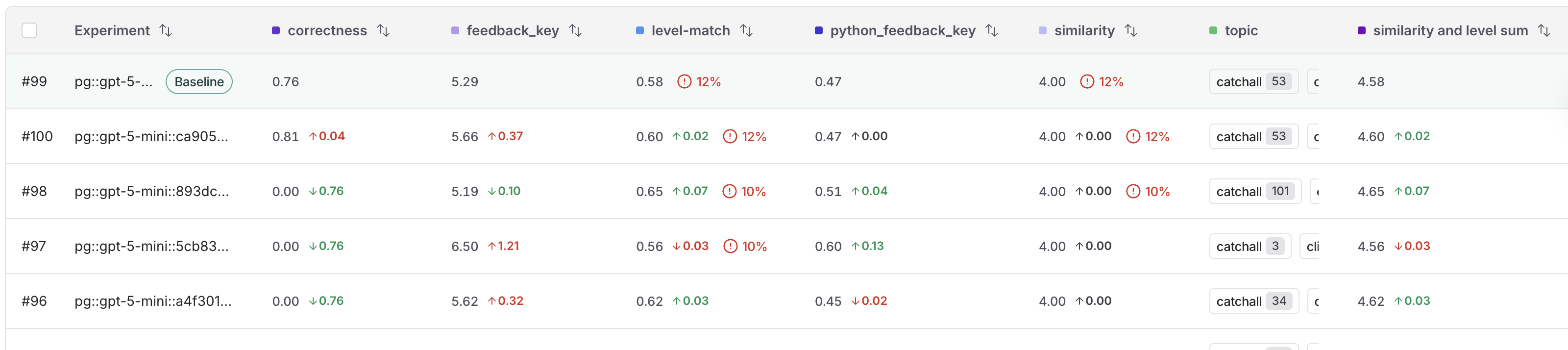
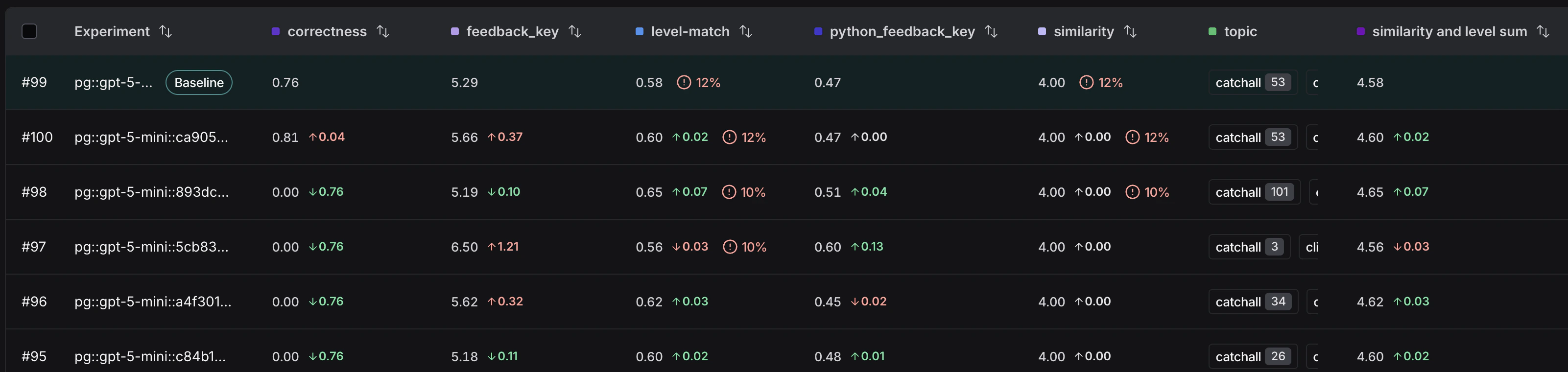 要为数据集设置基线:
1. 在 [LangSmith UI](https://smith.langchain.com) 中,导航到左侧菜单中的 **数据集与实验** 选项。
2. 从表格中选择你要处理的数据集。
3. 在 **实验** 标签视图中,将鼠标悬停在实验行上,以在行的右端显示 **设置基线** 按钮。点击以选择你的基线实验。
你的基线实验将固定在表格顶部,并在其名称旁边显示 **基线** 标签。一旦实验被设置为基线,表格将在每个实验的每一列中显示与基线的分数对比。当你选择多个实验进行比较时,基线实验将作为默认的源实验进行比较。
## 在实验标签视图中按模型、提示和工具筛选与分组
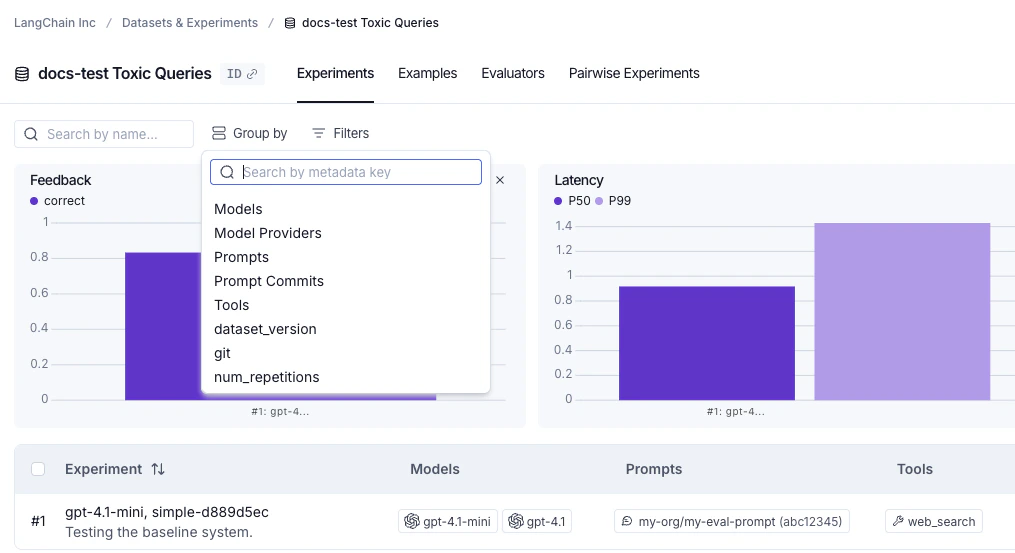
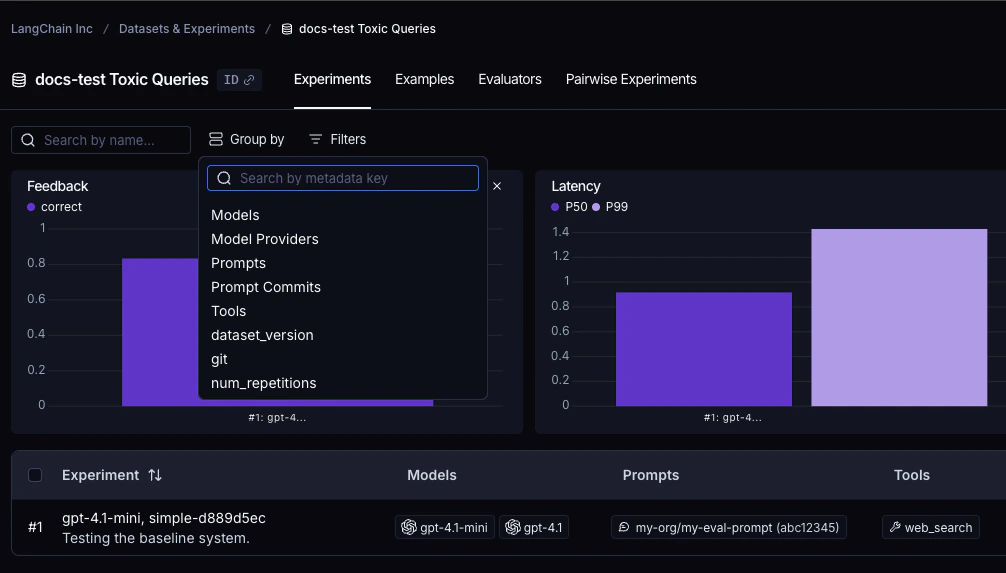
实验表包括 **模型**、**提示** 和 **工具** 列,显示每个实验使用了哪些模型、提示和工具,从而更容易一目了然地了解运行之间的变化。
当你从 Playground 运行实验时,这些列会自动填充。通过 SDK 运行实验时,将包含 `models`、`prompts` 和 `tools` 键的 `metadata` 对象传递给 `evaluate()`:
```python theme={"theme":{"light":"catppuccin-latte","dark":"catppuccin-mocha"}}
results = client.evaluate(
target,
data="my-dataset",
evaluators=[...],
metadata={
"models": "openai:gpt-5.4-mini",
"prompts": ["my-org/my-prompt:abc12345"],
"tools": [{"name": "web_search", "description": "Search the web for information"}],
},
)
```
有关使用元数据的示例,请参阅[如何评估 LLM 应用程序](/langsmith/evaluate-llm-application#run-the-evaluation)。
这些列仅在数据集中至少有一个实验设置了该字段时才会出现。填充后,点击这些列中的值以筛选或分组实验。
要为数据集设置基线:
1. 在 [LangSmith UI](https://smith.langchain.com) 中,导航到左侧菜单中的 **数据集与实验** 选项。
2. 从表格中选择你要处理的数据集。
3. 在 **实验** 标签视图中,将鼠标悬停在实验行上,以在行的右端显示 **设置基线** 按钮。点击以选择你的基线实验。
你的基线实验将固定在表格顶部,并在其名称旁边显示 **基线** 标签。一旦实验被设置为基线,表格将在每个实验的每一列中显示与基线的分数对比。当你选择多个实验进行比较时,基线实验将作为默认的源实验进行比较。
## 在实验标签视图中按模型、提示和工具筛选与分组
实验表包括 **模型**、**提示** 和 **工具** 列,显示每个实验使用了哪些模型、提示和工具,从而更容易一目了然地了解运行之间的变化。
当你从 Playground 运行实验时,这些列会自动填充。通过 SDK 运行实验时,将包含 `models`、`prompts` 和 `tools` 键的 `metadata` 对象传递给 `evaluate()`:
```python theme={"theme":{"light":"catppuccin-latte","dark":"catppuccin-mocha"}}
results = client.evaluate(
target,
data="my-dataset",
evaluators=[...],
metadata={
"models": "openai:gpt-5.4-mini",
"prompts": ["my-org/my-prompt:abc12345"],
"tools": [{"name": "web_search", "description": "Search the web for information"}],
},
)
```
有关使用元数据的示例,请参阅[如何评估 LLM 应用程序](/langsmith/evaluate-llm-application#run-the-evaluation)。
这些列仅在数据集中至少有一个实验设置了该字段时才会出现。填充后,点击这些列中的值以筛选或分组实验。
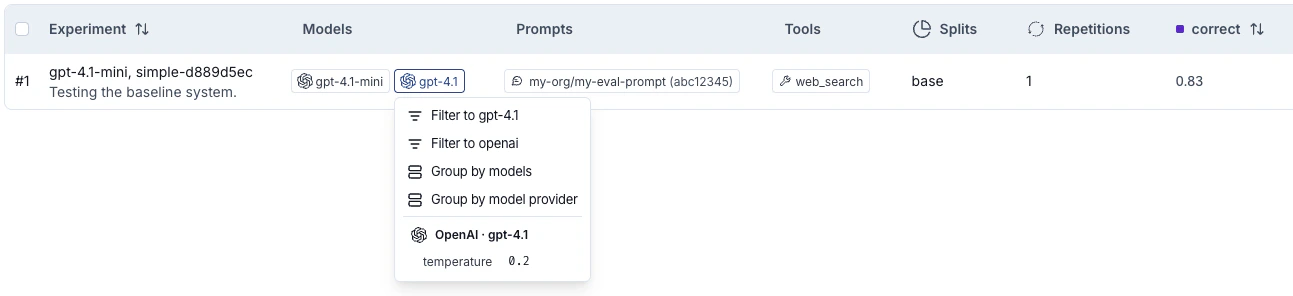
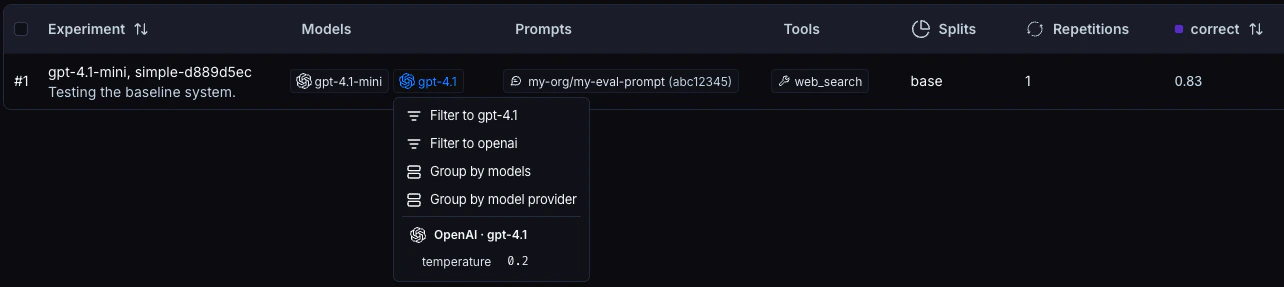 你还可以在 **实验** 标签视图的左上角按模型、模型提供商、提示、提示提交、工具和其他实验元数据进行筛选和分组:
 ## 将实验结果下载为 CSV
LangSmith 允许你将实验结果下载为 CSV 文件,以供外部分析和共享。点击实验视图右上角的 **下载为 CSV** 图标。
实验结果的下载限制为 5,000 行。
## 重命名实验
实验名称在每个工作区中必须是唯一的。
你可以在 LangSmith UI 的以下位置重命名实验:
* **实验视图**:使用实验名称旁边的铅笔图标重命名实验。
## 将实验结果下载为 CSV
LangSmith 允许你将实验结果下载为 CSV 文件,以供外部分析和共享。点击实验视图右上角的 **下载为 CSV** 图标。
实验结果的下载限制为 5,000 行。
## 重命名实验
实验名称在每个工作区中必须是唯一的。
你可以在 LangSmith UI 的以下位置重命名实验:
* **实验视图**:使用实验名称旁边的铅笔图标重命名实验。
 * **Playground**:系统会自动分配一个格式为 `pg::prompt-name::model::uuid`(例如 `pg::gpt-5.4-mini::897ee630`)的默认名称。你可以在运行实验后立即通过编辑 Playground 表格标题中的名称来重命名实验。
 ***
***
[将这些文档连接](/use-these-docs)到 Claude、VSCode 等,通过 MCP 获取实时答案。
[在 GitHub 上编辑此页面](https://github.com/langchain-ai/docs/edit/main/src/langsmith/analyze-an-experiment.mdx) 或 [提交问题](https://github.com/langchain-ai/docs/issues/new/choose)。